آموزش تست پرینتر رنگی و سیاهوسفید؛ چگونه تست پرینت بگیریم؟

اگر میخواهید از سلامت پرینتر مطمئن شوید یا کیفیت چاپ آن را بررسی کنید، چاپ یک صفحه آزمایشی نقطه شروع خوبی است. در این راهنما، آموزش تست پرینتر را بهصورت مرحلهبهمرحله توضیح میدهیم؛ از چاپ صفحه تست در ویندوز ۱۰ و ۱۱ تا بررسی رنگها، تست پرینتر سیاهوسفید و انجام آزمایش بدون کامپیوتر. همچنین یاد میگیرید خطوط سفید، چاپ کمرنگ، لکهها و نبودن یک رنگ چه علتهایی دارند و پیش از تعویض کارتریج یا مراجعه برای تعمیر پرینتر، چه بررسیهایی میتوانید انجام دهید؛ پس تا انتهای مقاله با ما همراه باشید.
فهرست محتوا
تست پرینتر چیست و چه زمانی باید آن را انجام دهیم؟
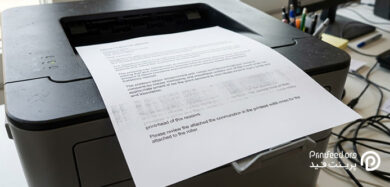
تست پرینتر روشی برای بررسی عملکرد اولیه دستگاه و کیفیت خروجی چاپ است. بسته به نوع آزمایش، میتوانید متوجه شوید پرینتر دستور چاپ را دریافت میکند، متن را درست چاپ میکند یا رنگها و خطوط را با کیفیت مناسبی روی کاغذ نشان میدهد. در شرایط زیر، تست چاپگر به شما کمک میکند:
- بعد از نصب پرینتر یا درایور آن
- پس از تعویض یا شارژ کارتریج
- وقتی چاپ کمرنگ، راهراه یا ناقص شده است.
- هنگام مشاهده لکه یا خطوط سفید روی برگه
- پیش از استفاده مهم یا چاپ تعداد زیادی سند
- زمانی که نمیدانید مشکل از دستگاه است یا از کامپیوتر و تنظیمات چاپ
توجه کنید که دو نوع تست کاربرد متفاوتی دارند. صفحه تست ویندوز ارتباط سیستمعامل با پرینتر و امکان ارسال دستور چاپ را بررسی میکند. اما تست کیفیت چاپ یا تست نازل هد برای بررسی رنگها، خطوط و عملکرد بخشهای چاپ به کار میرود. بنابراین، چاپ موفق صفحه تست ویندوز بهتنهایی سلامت کامل کارتریج، هد یا سایر قطعات را ثابت نمیکند.
آموزش تست پرینتر از طریق ویندوز
اگر پرینتر به کامپیوتر متصل است و در ویندوز نصب شده، میتوانید بدون بازکردن برنامهای مثل Word، صفحه تست چاپ کنید. نام بعضی گزینهها ممکن است با توجه به نسخه ویندوز، زبان سیستم و درایور پرینتر کمی تفاوت داشته باشد.
روش گرفتن پرینت تست در ویندوز ۱۱
برای چاپ صفحه آزمایشی در ویندوز ۱۱ مراحل زیر را انجام دهید:
- پرینتر را روشن کنید و کاغذ مناسب داخل سینی قرار دهید.
- از منوی Start وارد Settings (تنظیمات) شوید.
- بخش Bluetooth & devices را باز کنید و وارد Printers & scanners (چاپگرها و اسکنرها) شوید.
- پرینتر موردنظر را از فهرست انتخاب کنید.
- وارد Printer properties (ویژگیهای چاپگر) شوید. اگر این گزینه را نمیبینید، ابتدا گزینههای مربوط به مدیریت دستگاه را بررسی کنید.
- در پنجره بازشده، زبانه General را انتخاب کنید و روی Print Test Page (چاپ صفحه آزمایشی) بزنید.
- منتظر بمانید تا چاپ تمام شود و سپس خروجی را بررسی کنید.
اگر صفحه تست چاپ شد، ویندوز توانسته است دستور چاپ را به دستگاه ارسال کند. بااینحال، برای تشخیص ایرادهای مربوط به رنگ یا کیفیت، ممکن است لازم باشد گزارش کیفیت چاپ مخصوص مدل دستگاه را هم اجرا کنید.

روش گرفتن پرینت تست در ویندوز ۱۰
در ویندوز ۱۰ نیز میتوانید از تنظیمات پرینتر صفحه آزمایشی بگیرید:
- منوی Start را باز کنید و وارد Settings شوید.
- گزینه Devices را انتخاب کنید و به بخش Printers & scanners بروید.
- روی نام پرینتر کلیک کنید و گزینه Manage (مدیریت) را بزنید.
- گزینه Printer properties را باز کنید.
- در زبانه General روی Print Test Page کلیک کنید.
- پس از چاپ، متن و بخشهای مختلف صفحه را بررسی کنید.
اگر گزینه چاپ صفحه تست را پیدا نکردید، ممکن است درایور نصبشده یا رابط کاربری دستگاه با این مسیر تفاوت داشته باشد. در این شرایط، راهنمای رسمی سازنده پرینتر را بررسی کنید.
آموزش تست پرینتر رنگی
برای تست پرینتر رنگی باید علاوه بر چاپ متن مشکی، وضعیت رنگهای اصلی و ترکیب آنها را هم بررسی کنید. این کار بهخصوص در پرینترهای جوهرافشان اهمیت دارد؛ چون گرفتگی نازلهای هد یا اختلال در تأمین جوهر ممکن است باعث شود یک یا چند رنگ درست چاپ نشوند.
چگونه کیفیت رنگهای پرینتر را بررسی کنیم؟
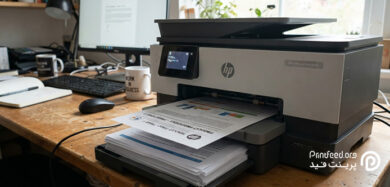
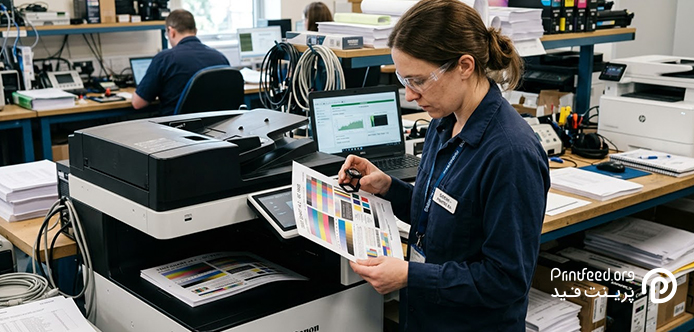
برای بررسی دقیقتر کیفیت چاپ، از منوی خود دستگاه یا نرمافزار رسمی سازنده، گزینههایی مانند Print Quality Report ،Print Quality Diagnostic Page یا Nozzle Check را پیدا کنید. نام و محل این گزینهها در برندها و مدلهای مختلف یکسان نیست. پس از چاپ برگه، موارد زیر را بررسی کنید:
- رنگهای اصلی: اگر دستگاه از رنگهای فیروزهای، سرخابی، زرد و مشکی استفاده میکند، ببینید هر بخش بهدرستی چاپ شده است یا خیر.
- خطوط و نوارها: وجود فاصلههای سفید یا قطعشدن خطوط میتواند نشانه گرفتگی نازلها یا مشکل در چاپ باشد.
- یکنواختی رنگ: بخشهای رنگی نباید بدون دلیل کمرنگ، لکهدار یا دارای نوارهای نامنظم باشند.
- متن مشکی: نوشتهها باید خوانا باشند و بخشهایی از حروف جا نیفتاده باشد.
- ترازبندی: اگر خطوط یا متنها جابهجا، دوبل یا نامنظم چاپ میشوند، ممکن است به بررسی تنظیم همترازی نیاز داشته باشید.
اگر یکی از رنگها چاپ نشود چه کنیم؟
اگر یک رنگ در برگه تست وجود ندارد یا بسیار کمرنگ است، پیش از تعویض کارتریج این مراحل را انجام دهید:
- سطح جوهر یا وضعیت کارتریج را از طریق نرمافزار یا نمایشگر دستگاه بررسی کنید.
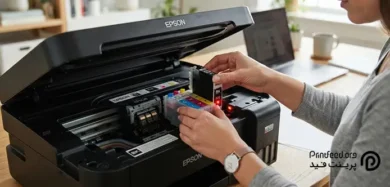
- اگر بهتازگی کارتریج را نصب کردهاید، مطمئن شوید نوار محافظ آن را طبق دستور سازنده برداشتهاید و کارتریج درست در جای خود قرار گرفته است.
- اگر پرینتر جوهرافشان است، از منوی Maintenance (نگهداری) گزینه Nozzle Check را اجرا کنید.
- اگر الگوی تست خطوط ناقص دارد، در صورت توصیه سازنده، یک مرحله Head Cleaning (تمیزکردن هد) اجرا کنید و دوباره تست بگیرید.
- اگر مشکل برطرف نشد، مراحل بعدی راهنمای همان مدل را دنبال کنید.
آموزش تست پرینتر سیاهوسفید
در پرینترهای سیاهوسفید، هدف اصلی بررسی خوانایی متن، یکنواختی چاپ، وضوح خطوط و وضعیت چاپ مشکی است. در این دستگاهها، اغلب نیازی به الگوی رنگی ندارید. برای انجام تست:
- کاغذ مناسب را در سینی قرار دهید و مطمئن شوید دستگاه خطایی مانند کمبود کاغذ یا گیرکردن کاغذ نشان نمیدهد.
- از طریق ویندوز صفحه تست چاپ کنید یا اگر دستگاه گزینه گزارش داخلی دارد، آن را از منوی پرینتر اجرا کنید.
- متن و خطوط چاپشده را از نظر وضوح، کمرنگی و شکستگی بررسی کنید.
- اگر نوارهای سفید، لکههای تکراری یا تیرگی نامتوازن میبینید، وضعیت تونر و دستورالعمل عیبیابی مدل را بررسی کنید.
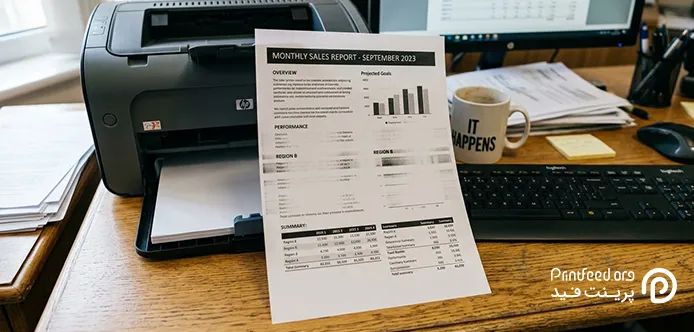
چگونه بدون کامپیوتر از پرینتر تست بگیریم؟
در بسیاری از پرینترها میتوانید گزارش داخلی را از طریق پنل دستگاه چاپ کنید. در این حالت، برای تست اولیه به کامپیوتر نیاز ندارید. روش کلی به این صورت است:
- پرینتر را روشن کنید و کاغذ در سینی قرار دهید.
- در نمایشگر یا دکمههای دستگاه، منوهایی مانند Setup ، Tools ، Reports یا Maintenance را بررسی کنید.
- گزینهای مانند Print Quality Report، Nozzle Check یا Configuration Page را انتخاب کنید؛ البته فقط گزینههایی را به کار ببرید که دستگاه شما پشتیبانی میکند.
- پس از چاپ، برگه را مطابق راهنمای سازنده بررسی کنید.
چگونه نتیجه تست پرینتر را بررسی کنیم؟
پس از چاپ صفحه تست، از جدول زیر برای تشخیص اولیه مشکل کمک بگیرید. این نشانهها علت قطعی را مشخص نمیکنند، اما به شما میگویند بررسی را از کجا شروع کنید.
| نتیجه تست | علتهای احتمالی | اقدام اولیه |
|---|---|---|
| صفحه سفید است | مشکل در جوهر یا تونر، هد یا فرایند چاپ | وضعیت مواد مصرفی و گزارش داخلی دستگاه را بررسی کنید. |
| خطوط سفید روی چاپ رنگی دیده میشود | گرفتگی نازل، کمبود جوهر یا اختلال در چاپ | تست نازل را اجرا کنید و طبق راهنمای سازنده پیش بروید. |
| متن مشکی کمرنگ است | کمبود تونر یا جوهر، تنظیمات کیفیت یا مشکل قطعه چاپ | مواد مصرفی و تنظیمات کیفیت چاپ را بررسی کنید. |
| لکههای تکراری روی کاغذ وجود دارد | آلودگی یا مشکل در یکی از اجزای مسیر چاپ | الگوی لکهها را بررسی کنید و از راهنمای مدل کمک بگیرید. |
| رنگها اشتباه یا ناقصاند | اختلال در یک رنگ، تنظیمات یا مشکل هد و کارتریج | گزارش کیفیت چاپ و وضعیت رنگها را بررسی کنید. |
| صفحه تست چاپ نمیشود | اتصال، صف چاپ، درایور، خطای دستگاه یا مشکل سختافزاری | وضعیت دستگاه، اتصال و پیامهای خطا را بررسی کنید. |
اگر پرینتر صفحه تست را چاپ نکرد، چه کنیم؟
اگر دستور چاپ را اجرا کردهاید اما برگهای خارج نمیشود، این مراحل را بهترتیب انجام دهید:
- ابتدا مطمئن شوید پرینتر روشن است و پیام خطایی روی نمایشگر یا چراغهای آن دیده نمیشود.
- از اندازه کاغذ مورد پشتیبانی دستگاه استفاده کنید و در صورت گیرکردن کاغذ، آن را به آرامی خارج کنید.
- در اتصال USB، کابل و درگاه را بررسی کنید. در اتصال بیسیم، مطمئن شوید پرینتر و کامپیوتر به شبکه مناسب متصلاند.
- اگر سندی در صف چاپ گیر کرده است، آن را لغو کنید و دوباره صفحه تست را بفرستید.
- یکبار دستگاه را خاموش و روشن کنید و اقدامات را دوباره انجام دهید.
آنچه درباره تست پرینتر آموختیم
در این راهنمای آموزش تست پرینتر دیدید که برای بررسی دستگاه میتوانید از صفحه تست ویندوز، گزارش داخلی پرینتر یا الگوی تست نازل استفاده کنید. انتخاب روش مناسب به نوع دستگاه و مشکلی که میخواهید بررسی کنید بستگی دارد.
اگر صفحه تست داخلی چاپ میشود اما صفحه تست ویندوز نه، احتمال دارد مشکل به اتصال، درایور یا تنظیمات کامپیوتر مربوط باشد. اگر هیچکدام از روشها نتیجه ندادند، یا دستگاه صدای غیرعادی دارد و خطای سختافزاری نشان میدهد، از بازکردن قطعات داخلی خودداری کنید و برای بررسی تخصصی از تعمیرکار کمک بگیرید. کافیست با شماره 0218363 تماس بگیرید تا کارشناسان فالنیک شما را راهنمایی کنند.
سوالات متداول درباره آموزش تست پرینتر
روش تست پرینتر سیاهوسفید چیست؟
از صفحه تست ویندوز یا گزارش داخلی دستگاه استفاده کنید. خوانایی متن، یکنواختی چاپ مشکی، خطوط سفید و لکههای تکراری را بررسی کنید.
آیا بدون کامپیوتر میتوان از پرینتر تست گرفت؟
بله، اگر دستگاه از چاپ گزارش داخلی یا خودآزمایی پشتیبانی کند. گزینههایی مانند Reports، Maintenance یا Nozzle Check را در پنل دستگاه یا دفترچه راهنمای آن بررسی کنید.
چرا صفحه تست پرینتر سفید چاپ میشود؟
ممکن است جوهر یا تونر بهدرستی به بخش چاپ نرسد یا هد و سایر اجزا مشکل داشته باشند. ابتدا وضعیت مواد مصرفی و گزارش داخلی دستگاه را بررسی کنید؛ بدون بررسی بیشتر، قطعهای را تعویض نکنید.
آیا چاپ موفق صفحه تست به معنی سالمبودن کامل پرینتر است؟
خیر. صفحه تست ویندوز نشان میدهد دستور چاپ به دستگاه رسیده و چاپ انجام شده است، اما لزوما همه مشکلات کیفیت چاپ را آشکار نمیکند. برای بررسی دقیقتر از گزارش کیفیت چاپ یا تست نازل استفاده کنید.