آموزش رفع ایراد چشمک زدن چراغ کارتریج در پرینترهای اپسون

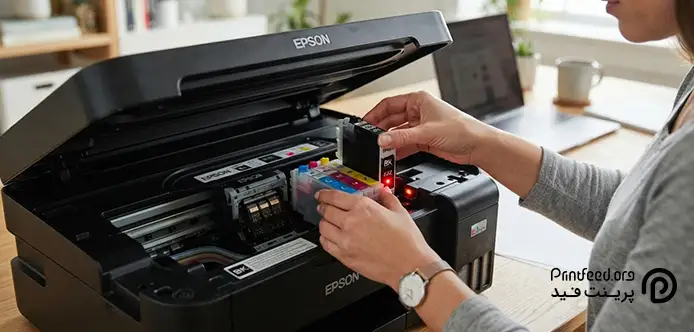
چشمک زدن چراغ کارتریج در پرینترهای اپسون اغلب نشان میدهد دستگاه در بخش جوهر یا کارتریج با مشکل روبهرو شده است. اگر چراغی با علامت قطره جوهر به رنگ نارنجی چشمک میزند، قبل از هر کاری وضعیت جوهر، کارتریج و پیام نمایشدادهشده در کامپیوتر را بررسی کنید. در بعضی مدلها، پر شدن شمارنده جوهر یا مخزن ضایعات هم میتواند باعث توقف چاپ شود. در ادامه، روش بررسی و رفع این مشکل را مرحلهبهمرحله توضیح میدهیم؛ پس تا انتها با ما همراه باشید.
فهرست محتوا
چرا چراغ کارتریج پرینتر اپسون چشمک میزند؟
پرینترهای جوهرافشان اپسون برای اعلام وضعیت جوهر و کارتریج از چراغهای روی دستگاه استفاده میکنند. چراغی که با علامت قطره مشخص شده، در بسیاری از مدلها به وضعیت جوهر مربوط است؛ اما معنی دقیق چشمک زدن چراغ به مدل پرینتر بستگی دارد. کمبود یا تمام شدن جوهر، شناسایی نشدن کارتریج، مشکل در کارتریج یا رسیدن شمارنده جوهر به حد مشخص، از مواردی هستند که باید بررسی شوند. بنابراین بهتر است قبل از ریست کردن دستگاه، پیام خطای نمایشدادهشده در کامپیوتر و وضعیت چراغهای پرینتر را بررسی کنید.
اول از همه این موارد را بررسی کنید
قبل از اینکه سراغ نرمافزار ریست بروید، چند مورد ساده را کنترل کنید:
- مطمئن شوید جوهر کارتریج یا مخزن به اندازه کافی پر است.
- بررسی کنید کارتریج بهدرستی در جای خود قرار گرفته باشد.
- اگر کارتریج را بهتازگی تعویض کردهاید، مطمئن شوید پرینتر آن را شناسایی کرده است.
- پیام خطایی که روی کامپیوتر نمایش داده میشود را بخوانید.
- اگر چند چراغ همزمان چشمک میزنند، الگوی چشمک زدن آنها را یادداشت کنید.
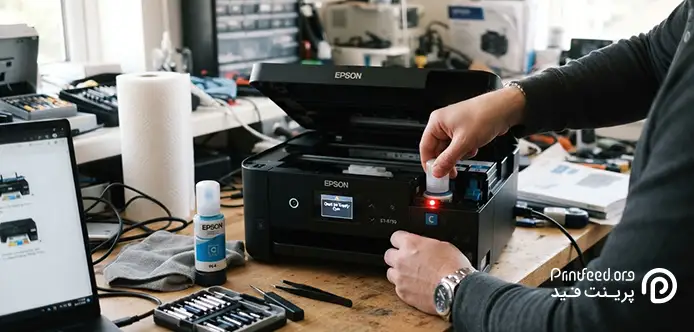
چگونه مشکل چشمک زدن چراغ کارتریج اپسون را برطرف کنیم؟
اگر جوهر کافی دارید و پرینتر همچنان به دلیل وضعیت شمارنده اجازه چاپ نمیدهد، یکی از روشهای مورد استفاده برای برخی مدلهای اپسون، ریست شمارنده با ابزارهای مخصوص است.
وضعیت جوهر را بررسی کنید
قبل از ریست، مطمئن شوید جوهر کافی در دستگاه وجود دارد. ریست کردن شمارنده به معنی اضافه شدن جوهر واقعی به کارتریج نیست. اگر مخزن یا کارتریج خالی باشد، بعد از ریست هم پرینتر نمیتواند بهدرستی چاپ کند و ادامه چاپ با جوهر ناکافی ممکن است به سیستم چاپ آسیب بزند.
نرمافزار WIC Reset Utility را نصب کنید
اگر مدل پرینتر شما از WIC Reset Utility پشتیبانی میکند، نرمافزار را دریافت و نصب کنید. پس از اجرای فایل نصب، مراحل نصب را دنبال کنید و بعد از پایان نصب، برنامه را باز کنید.
نکته: قبل از استفاده، سازگاری نرمافزار با مدل دقیق پرینتر را بررسی کنید. همه مدلهای اپسون با یک روش ریست نمیشوند.
پرینتر را به کامپیوتر متصل کنید
پرینتر را روشن کنید و مطمئن شوید کامپیوتر آن را شناسایی کرده است. سپس WIC Reset Utility را اجرا کنید تا نرمافزار بتواند اطلاعات مربوط به پرینتر را بررسی کند. اگر برنامه دستگاه را شناسایی نکرد، اتصال USB، روشن بودن پرینتر و انتخاب مدل صحیح را بررسی کنید.
شمارنده مربوط به جوهر را بررسی و ریست کنید
در WIC Reset Utility، بسته به مدل و وضعیت دستگاه، گزینههایی برای ریست شمارندهها نمایش داده میشود. در نسخه و مدل پشتیبانیشده، گزینه Reset Ink Levels برای ریست سطح ثبتشده جوهر استفاده میشود. اگر مشکل پرینتر به شمارنده دیگری مربوط باشد، ممکن است گزینه Reset Waste Counters نیز در برنامه وجود داشته باشد.
بعد از انتخاب گزینه مربوط، صبر کنید تا عملیات کامل شود و از خاموش کردن یا قطع اتصال پرینتر در زمان انجام عملیات خودداری کنید.
مطالب مرتبط: مشکلات پرینترهای اپسون
آیا با ریست کردن، جوهر کارتریج دوباره پر میشود؟
خیر. ریست کردن شمارنده با پر کردن واقعی کارتریج یا مخزن جوهر تفاوت دارد.
وقتی شمارنده جوهر ریست میشود، اطلاعات ثبتشده توسط سیستم مدیریت جوهر تغییر میکند؛ اما مقدار واقعی جوهر داخل کارتریج یا مخزن افزایش پیدا نمیکند. بنابراین اگر جوهر دستگاه کم یا تمام شده است، ابتدا باید مشکل تأمین جوهر را برطرف کنید.
اگر بعد از ریست چراغ کارتریج همچنان چشمک زد چه کنیم؟
اگر بعد از ریست، چراغ کارتریج همچنان چشمک میزند، بهتر است دوباره سراغ ریستهای متعدد نروید. ابتدا علت خطا را مشخص کنید. این موارد را بررسی کنید:
- مدل دقیق پرینتر و معنای چراغ هشدار آن
- مقدار واقعی جوهر
- نصب صحیح کارتریج
- شناسایی کارتریج توسط دستگاه
- پیام خطای نمایشدادهشده روی کامپیوتر
- وضعیت سایر چراغهای پرینتر
- اتصال صحیح پرینتر به کامپیوتر
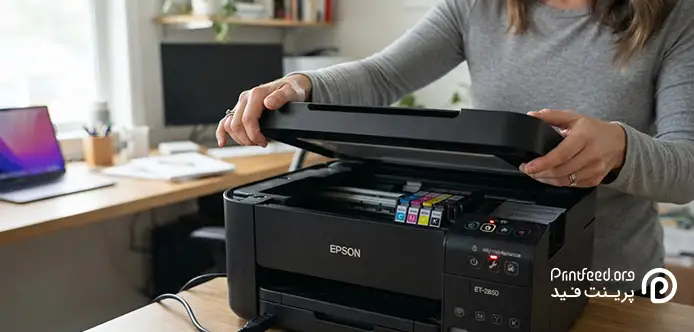
نکات مهم درباره ریست پرینتر اپسون
ریست پرینتر همیشه اولین راهحل نیست. اگر کارتریج خالی است، ابتدا باید جوهر را پر کنید. همچنین اگر کارتریج توسط پرینتر شناسایی نمیشود، ریست شمارنده مشکل شناسایی را برطرف نمیکند. از طرف دیگر، اگر خطا به مخزن جوهر ضایعات مربوط باشد، ریست شمارنده بدون رسیدگی به وضعیت فیزیکی مخزن میتواند مشکل را دوباره ایجاد کند. به همین دلیل بهتر است قبل از استفاده از ابزارهای ریست، علت خطا را از روی پیام دستگاه و مدل دقیق پرینتر مشخص کنید.
سوالات متداول درباره چشمک زدن چراغ کارتریج در پرینترهای اپسون
علت چشمک زدن چراغ قطره جوهر در پرینتر اپسون چیست؟
این چراغ اغلب به وضعیت جوهر یا سیستم کارتریج مربوط است، اما معنی دقیق آن به مدل پرینتر بستگی دارد. کمبود جوهر، شناسایی نشدن کارتریج یا رسیدن شمارنده جوهر به حد مشخص میتواند از علتهای احتمالی باشد.
آیا ریست کردن پرینتر اپسون مشکل کارتریج را حل میکند؟
اگر مشکل مربوط به شمارنده جوهر باشد، ریست میتواند در مدلهای پشتیبانیشده مشکل را برطرف کند. اما برای سایر مشکلها، راهکار مناسبی نیست.
آیا بعد از ریست، جوهر کارتریج بیشتر میشود؟
خیر. ریست فقط اطلاعات ثبتشده مربوط به شمارنده را تغییر میدهد و مقدار واقعی جوهر داخل کارتریج را افزایش نمیدهد. بنابراین قبل از ریست باید از وجود مقدار کافی جوهر مطمئن شوید.
آیا WIC Reset Utility روی همه پرینترهای اپسون کار میکند؟
خیر. پشتیبانی WIC Reset Utility به مدل پرینتر و نوع خطا بستگی دارد. قبل از استفاده، مدل دقیق دستگاه را بررسی کنید و ببینید ابزار موردنظر از آن پشتیبانی میکند یا خیر.
رفع مشکل چراغ کارتریج در پرینترهای اپسون در یک نگاه
برای رفع ایراد چشمک زدن چراغ کارتریج در پرینترهای اپسون ابتدا باید مشخص کنید چراغ به چه خطایی اشاره میکند. اگر جوهر کافی است و مدل پرینتر از ریست شمارنده پشتیبانی میکند، میتوانید از ابزارهایی مانند WIC Reset Utility برای ریست شمارندههای مربوط استفاده کنید. با این حال، ریست جایگزین شارژ واقعی جوهر یا تعمیر قطعه معیوب نیست و در صورت نیاز میتوانید برای خرید کارتریج مناسب با مدل پرینتر اقدام کنید.