لیست مشکلات رایج اسکنرها و راهحل رفع آن

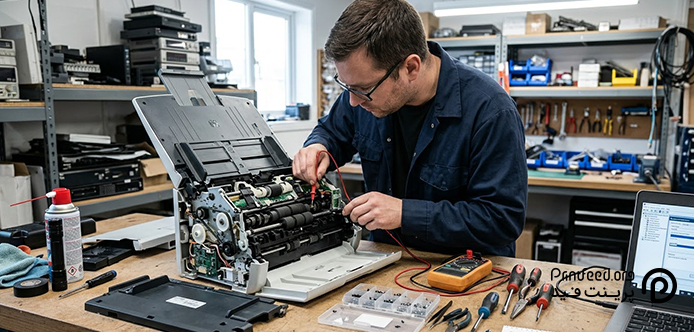
تصور کنید باید یک قرارداد یا سند مهم را اسکن کنید، اما اسکنر روشن نمیشود، کامپیوتر دستگاه را نمیشناسد یا فایل خروجی پر از خط و لکه است. در چنین شرایطی ممکن است تصور کنید دستگاه خراب شده و به تعمیر نیاز دارد؛ درحالیکه همیشه اینطور نیست. گاهی یک کابل شل، نصب نبودن درایور مناسب، کثیفی شیشه یا تنظیمات اشتباه نرمافزار باعث اختلال در عملکرد دستگاه میشود. در این مقاله، مشکلات رایج در اسکنر را بررسی میکنیم و برای هرکدام راهکارهایی ارائه میدهیم تا بتوانید پیش از مراجعه و تعمیر اسکنر، علت احتمالی مشکل را پیدا کنید؛ پس تا انتها با ما همراه باشید.
فهرست محتوا
مشکلات رایج در اسکنرها و روش رفع آنها
اسکنرها ممکن است در بخشهای مختلفی مثل برقرسانی، اتصال به کامپیوتر، ورود کاغذ یا ثبت تصویر دچار مشکل شوند. برای عیبیابی بهتر است از بررسی موارد ساده شروع کنید و سراغ دستکاری قطعات داخلی نروید.
1- اسکنر روشن نمیشود
اگر با فشردن دکمه پاور هیچ چراغی روشن نمیشود و دستگاه واکنشی نشان نمیدهد، ابتدا اتصال برق را بررسی کنید. ممکن است دوشاخه بهدرستی در پریز قرار نگرفته باشد، کابل برق آسیب دیده باشد یا پریز برق نداشته باشد. برای اطمینان، پریز را با یک وسیله برقی سالم امتحان کنید و اتصالات قابلدسترسی را بررسی کنید.
اگر اسکنر آداپتور جداگانه دارد، مطمئن شوید آداپتور مناسب همان مدل است و اتصال آن به دستگاه و پریز محکم است. در صورت سالمبودن اتصالات، یکبار دستگاه را خاموش و روشن کنید. اگر همچنان هیچ چراغی روشن نمیشود، احتمال خرابی آداپتور، کلید پاور یا مدار تغذیه وجود دارد. بررسی این قطعات به تعمیرکار نیاز دارد؛ بدنه دستگاه را باز نکنید.
2- کامپیوتر اسکنر را شناسایی نمیکند
گاهی اسکنر روشن است، اما نام آن در کامپیوتر دیده نمیشود یا نرمافزار اسکن نمیتواند دستگاه را پیدا کند. اتصال ناقص کابل USB، خرابی کابل یا پورت، نصبنبودن درایور سازگار و انتخاب دستگاه اشتباه در نرمافزار از علتهای احتمالی هستند.
برای رفع مشکل، ابتدا کابل را از دو طرف جدا و دوباره متصل کنید. اگر امکان دارد، پورت USB دیگری را امتحان و دستگاه را بدون استفاده از هاب USB به کامپیوتر وصل کنید. سپس مطمئن شوید درایور مخصوص مدل اسکنر و سیستمعامل شما نصب شده است. در صورت نیاز، درایور را از وبسایت رسمی سازنده دریافت و دوباره نصب کنید. اگر اسکنر شبکهای دارید، اتصال دستگاه به همان شبکه و تنظیمات شبکه کامپیوتر را بررسی کنید. اگر دستگاه با کابل و کامپیوتر دیگری هم شناسایی نمیشود، احتمال ایراد سختافزاری یا خرابی درگاه اتصال مطرح است.
مطالب مرتبط: اشتراکگذاری اسکنر در شبکه
3- اسکنر کاغذ را نمیکشد یا کاغذ در آن گیر میکند
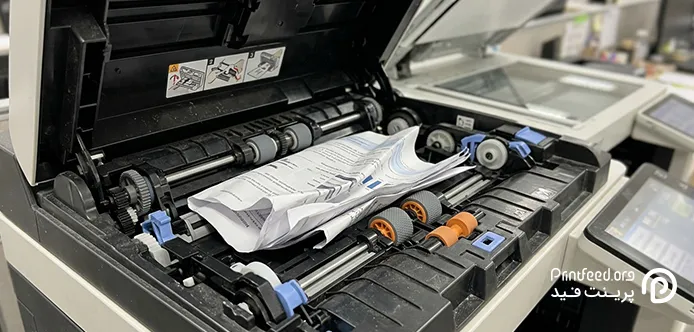
این مشکل بیشتر در اسکنرهایی دیده میشود که تغذیه خودکار کاغذ یا ADF دارند. کاغذ چروک، منگنه یا گیره باقیمانده روی برگه، چیدمان نامناسب کاغذها و کثیفی یا فرسودگی غلتکهای تغذیه میتوانند باعث شوند دستگاه کاغذ را وارد نکند یا آن را در مسیر گیر بیندازد.
ابتدا اسکنر را متوقف و خاموش کنید. سپس درپوش ADF را باز و کاغذ گیرکرده را بدون کشیدن ناگهانی خارج کنید. تکههای احتمالی کاغذ را هم بررسی کنید. کاغذها باید صاف، بدون منگنه و در محدوده تعداد و اندازه مجاز دستگاه باشند. راهنمای کناری سینی را متناسب با عرض کاغذ تنظیم کنید. اگر کاغذ همچنان وارد دستگاه نمیشود یا مرتب گیر میکند، ممکن است غلتکها فرسوده یا مسیر تغذیه دچار ایراد شده باشد و به سرویس نیاز داشته باشد.
توجه کنید اسکنر تخت یا Flatbed برای اسکن هر سند از شیشه استفاده میکند و سازوکار ورود خودکار کاغذ ندارد؛ بنابراین مشکلات ADF درباره همه مدلها صدق نمیکند.
4- تصویر اسکنشده تار یا بیکیفیت است
چهارمین مورد از مشکلات رایج در اسکنر، خروجی تار، کج، کمرنگ یا ناخوانا تصاویر اسکن شده است. قبل از بررسی قطعات داخلی، وضعیت سند و تنظیمات اسکن را کنترل کنید. کثیفی شیشه، اثر انگشت، قرارنگرفتن صاف سند روی شیشه، حرکتکردن کاغذ هنگام اسکن و انتخاب رزولوشن یا حالت رنگی نامناسب از علتهای رایج هستند.
شیشه اسکنر را با دستمال نرم و بدون پرز تمیز کنید و سند را صاف و در جهت صحیح روی آن قرار دهید. برای تمیزکردن، از روش و مادهای استفاده کنید که سازنده دستگاه توصیه کرده است؛ مایع را مستقیم روی شیشه یا بدنه اسپری نکنید. در نرمافزار اسکن نیز نوع سند، رنگ و وضوح تصویر را متناسب با نیازتان انتخاب کنید. افزایش بیدلیل رزولوشن همیشه کیفیت را بهتر نمیکند و ممکن است فقط حجم فایل را بالا ببرد. اگر تصویر همچنان تار است، احتمال آسیب به شیشه، مشکل در مجموعه اپتیکی یا نیاز به کالیبراسیون وجود دارد.
5- ایجاد خطوط سیاه یا سفید روی تصویر اسکنشده
وجود یک خط ثابت در همه فایلهای اسکنشده اغلب نشانه کثیفی یا آسیب در بخشی از مسیر ثبت تصویر است. گردوغبار، پرز، اثر انگشت یا لکه روی شیشه میتواند به شکل خطوط عمودی یا لکه در فایل خروجی دیده شود. در اسکنرهای دارای ADF، آلودگی نوار باریک شیشهای که سند از روی آن عبور میکند نیز ممکن است چنین اثری ایجاد کند.
ابتدا شیشه اصلی و نوار شیشهای ADF را با دستمال نرم و بدون پرز تمیز کنید. خود سند را هم از نظر گردوغبار و لکه بررسی کنید و دوباره اسکن بگیرید. اگر خط فقط هنگام استفاده از ADF دیده میشود، یکبار همان سند را روی شیشه تخت اسکن کنید تا مشخص شود ایراد از مسیر تغذیه است یا نه. باقیماندن خط پس از تمیزکاری میتواند به خراش شیشه، ایراد سنسور یا کالیبراسیون مربوط باشد؛ در این شرایط دستگاه باید بررسی تخصصی شود.
6- اسکنر هنگام کار صدای غیرعادی میدهد
ششمین مورد از مشکلات رایج در اسکنر، تولید صدای غیرعادی حین کار است. حرکت هد اسکنر و فعالیت موتور ممکن است صدای خفیفی ایجاد کند؛ بنابراین هر صدایی نشانه خرابی نیست. اما صدای تقتق، ساییدگی، لرزش شدید یا صدای بلند و تکرارشونده میتواند به وجود مانع در مسیر حرکت، قرارگیری نامناسب دستگاه یا ایراد در قطعات مکانیکی مربوط باشد.
ابتدا مطمئن شوید اسکنر روی سطحی صاف و ثابت قرار دارد و چیزی مسیر حرکت هد یا کاغذ را مسدود نکرده است. در مدلهای دارای ADF، وجود منگنه، گیره یا تکه کاغذ در مسیر تغذیه را بررسی کنید. اگر دستگاه قفل حملونقل دارد، مطمئن شوید قفل در وضعیت مناسب استفاده قرار گرفته است. در صورت شنیدن صدای ساییدگی یا ضربه، دستگاه را خاموش کنید و برای جلوگیری از آسیب بیشتر از ادامه کار خودداری کنید. بازکردن بدنه و بررسی موتور یا چرخدندهها را به تعمیرکار بسپارید.
7- اسکنر چند برگ را همزمان وارد میکند
اگر اسکنر بهجای یک برگه، چند کاغذ را با هم وارد کند، کاغذها به یکدیگر چسبیدهاند یا غلتکهای جداکننده و تغذیه عملکرد مناسبی ندارند. رطوبت، الکتریسیته ساکن، استفاده از کاغذهای نامناسب یا قرار دادن تعداد زیادی برگه در سینی نیز میتواند باعث این اتفاق شود.
پیش از قرار دادن کاغذها در ADF، آنها را مرتب کنید و مطمئن شوید به هم نچسبیدهاند. ظرفیت مجاز سینی را رعایت و راهنمای کناری را متناسب با اندازه کاغذ تنظیم کنید. اگر دفترچه دستگاه اجازه میدهد، غلتکهای قابلدسترسی را طبق دستور سازنده تمیز کنید. در صورتیکه مشکل با کاغذهای سالم و چیدمان صحیح ادامه دارد، احتمال فرسودگی پد جداکننده یا غلتکها وجود دارد و باید سرویس شوند. این ایراد فقط در اسکنرهای دارای تغذیه خودکار مطرح است.
خلاصه مشکلات رایج در اسکنر و راهکار اولیه
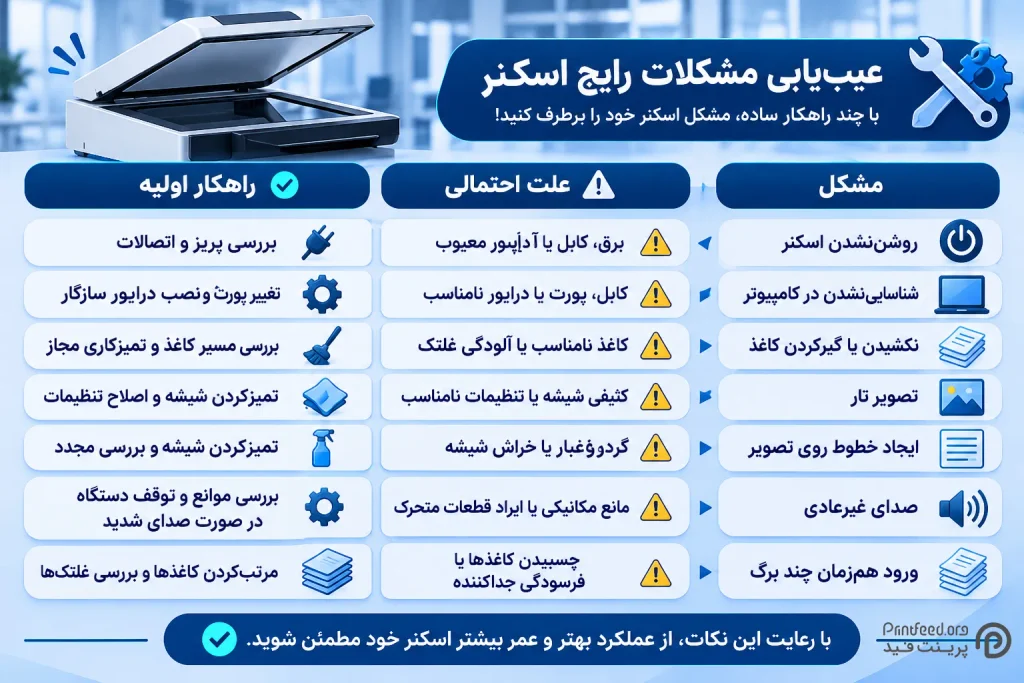
جدول زیر کمک میکند بر اساس نشانهای که میبینید، بررسی اولیه را سریعتر انجام دهید.
| مشکل | علت احتمالی | راهکار اولیه |
|---|---|---|
| روشننشدن اسکنر | برق، کابل یا آداپتور معیوب | بررسی پریز و اتصالات |
| شناسایینشدن در کامپیوتر | کابل، پورت یا درایور نامناسب | تغییر پورت و نصب درایور سازگار |
| نکشیدن یا گیرکردن کاغذ | کاغذ نامناسب یا آلودگی غلتک | بررسی مسیر کاغذ و تمیزکاری مجاز |
| تصویر تار | کثیفی شیشه یا تنظیمات نامناسب | تمیزکردن شیشه و اصلاح تنظیمات |
| ایجاد خطوط روی تصویر | گردوغبار یا خراش شیشه | تمیزکردن شیشه و بررسی مجدد |
| صدای غیرعادی | مانع مکانیکی یا ایراد قطعات متحرک | بررسی موانع و توقف دستگاه در صورت صدای شدید |
| ورود همزمان چند برگ | چسبیدن کاغذها یا فرسودگی جداکننده | مرتبکردن کاغذها و بررسی غلتکها |
چه زمانی برای رفع مشکلات اسکنر باید به تعمیرکار مراجعه کنیم؟
بسیاری از ایرادهای ساده با بررسی کابل، تنظیمات نرمافزار، تمیزکردن شیشه یا مرتبکردن کاغذها برطرف میشوند؛ اما بعضی نشانهها به بررسی تخصصی نیاز دارند. در شرایط زیر بهتر است استفاده از دستگاه را متوقف کنید و از تعمیرکار کمک بگیرید:
- اسکنر با وجود سالمبودن پریز و اتصالات روشن نمیشود.
- بوی سوختگی، دود، جرقه یا داغشدن غیرعادی مشاهده میکنید.
- کابل برق یا آداپتور آسیب فیزیکی دارد.
- دستگاه صدای ضربه یا ساییدگی شدید تولید میکند.
- کاغذ مرتب در مسیر داخلی گیر میکند یا غلتکها آن را نمیکشند.
- خطوط یا لکهها پس از تمیزکردن و بررسی تنظیمات همچنان در تصویر دیده میشوند.
- کامپیوتر اسکنر را با کابل یا پورت سالم و درایور درست هم شناسایی نمیکند.
بازکردن بدنه، دستکاری موتور، سنسورها، برد و اتصالات الکتریکی میتواند به دستگاه آسیب بزند یا خطر برقگرفتگی ایجاد کند. این کارها را به فرد متخصص بسپارید.
بیشتر بخوانید: مشکلات رایج پرینتر
آنچه درباره مشکلات اسکنر گفتیم
برای رفع مشکلات اسکنر بهتر است از سادهترین بررسیها شروع کنید: برق و کابلها را بررسی کنید، درایور و تنظیمات نرمافزار را بسنجید، شیشه را تمیز نگه دارید و وضعیت کاغذ و مسیر تغذیه را کنترل کنید. اگر مشکل با این اقدامات برطرف نشد یا نشانههایی مثل صدای شدید، بوی سوختگی و خرابی قطعات داخلی دیده شد، ادامه کار را به تعمیرکار بسپارید. عیبیابی مرحلهای کمک میکند علت خرابی را بهتر تشخیص دهید و از آسیب بیشتر به دستگاه جلوگیری کنید.
سوالات متداول درباره مشکلات اسکنر
چرا اسکنر روشن میشود اما اسکن نمیکند؟
ممکن است کامپیوتر دستگاه را درست شناسایی نکرده باشد، نرمافزار اسکن مشکل داشته باشد یا درایور سازگار نصب نشده باشد. اتصال کابل، انتخاب اسکنر در نرمافزار و وضعیت درایور را بررسی کنید.
علت خط افتادن روی برگه اسکنشده چیست؟
کثیفی یا خراش روی شیشه اسکنر و آلودگی نوار شیشهای ADF از علتهای رایج هستند. شیشهها را با روش توصیهشده سازنده تمیز کنید و دوباره اسکن بگیرید.
چرا اسکنر کاغذ را چندتایی وارد میکند؟
چسبیدن برگهها به یکدیگر، رطوبت، چیدمان نامناسب یا فرسودگی غلتک جداکننده میتواند علت این مشکل باشد. کاغذها را مرتب کنید و ظرفیت سینی را رعایت کنید.
آیا نصب مجدد درایور مشکل اسکنر را برطرف میکند؟
اگر مشکل از درایور ناسازگار یا نصب ناقص آن باشد، نصب مجدد میتواند کمک کند؛ اما خرابی کابل، پورت، سنسور یا قطعات داخلی را برطرف نمیکند.