علت کامل نگرفتن پرینت صفحه در همه برنامه ها چیست؟

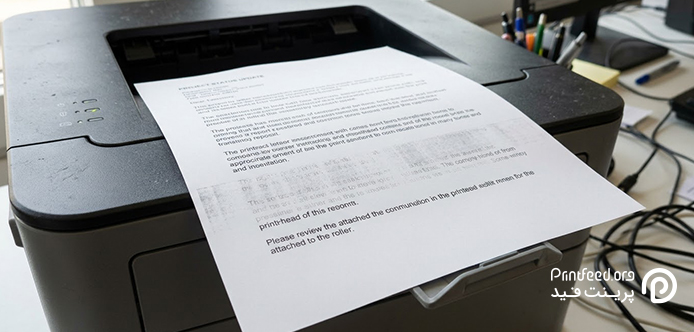
وقتی پرینتر فقط بخشی از یک صفحه را چاپ میکند و قسمت دیگر سفید میماند، ممکن است مشکل از تنظیمات چاپ، اندازه کاغذ، حاشیههای سند، درایور یا قطعات دستگاه باشد. برای رفع مشکل کامل نگرفتن پرینت صفحه در همه برنامهها، ابتدا بررسی کنید که ایراد در یک فایل یا نرمافزار خاص رخ میدهد یا هنگام چاپ از Word، Excelو PDF هم تکرار میشود. اگر مشکل در همه برنامهها وجود دارد، تنظیمات و درایور پرینتر را بررسی کنید؛ اما اگر فقط یک فایل ناقص چاپ میشود، احتمال دارد ایراد از صفحهبندی یا تنظیمات همان فایل باشد. در ادامه، روشهای عیبیابی کامل نگرفتن پرینت صفحه در همه برنامه ها را مرحلهبهمرحله توضیح میدهیم؛ پس تا انتها با ما همراه باشید.
فهرست محتوا
چرا پرینتر تمام صفحه را چاپ نمیکند؟
چاپگر برای چاپ کامل سند، باید اطلاعات صفحه را درست دریافت و آن را با اندازه کاغذ و تنظیمات چاپ هماهنگ کند. اگر یکی از این مراحل بهدرستی انجام نشود، ممکن است بخشی از محتوا چاپ نشود، صفحه ناقص بماند یا اندازه چاپ با چیزی که روی نمایشگر میبینید تفاوت داشته باشد. مهمترین دلایل چاپ ناقص عبارتاند از:
- انتخاب اشتباه اندازه کاغذ یا نوع آن در تنظیمات چاپگر
- تنظیم نامناسب حاشیهها یا مقیاس چاپ
- محدودشدن محدوده چاپ در Word یا Excel
- تنظیم نادرست شکست صفحه یا Page Break
- قدیمیبودن یا ناسازگاری درایور پرینتر
- مشکل در ارتباط بین رایانه و چاپگر
- ایراد سختافزاری در دستگاه
برای تشخیص سریعتر، ابتدا از یک فایل ساده در برنامهای دیگر چاپ بگیرید. اگر سند دوم کامل چاپ شد، تنظیمات فایل اول را بررسی کنید. اگر چند فایل متفاوت همچنان ناقص چاپ میشوند، سراغ تنظیمات عمومی پرینتر، درایور و در نهایت سختافزار بروید.
راه حل مشکل چاپ نشدن قسمتی از صفحه
تنظیم حاشیه صفحه برای رفع چاپ ناقص
برخی چاپگرها نمیتوانند تمام سطح کاغذ را چاپ کنند و اطراف صفحه محدودهای دارند که امکان چاپ در آن وجود ندارد. به همین دلیل، اگر متن یا تصویر را تا لبه کاغذ امتداد دهید، ممکن است بخشی از محتوا از محدوده قابلچاپ خارج شود. برای رفع این مشکل باید اقدامات زیر را انجام دهید:
- وارد تنظیمات صفحه در نرمافزار موردنظر شوید و اندازه حاشیهها را بررسی کنید.
- حاشیهها را بهاندازهای تنظیم کنید که محتوای سند داخل محدوده قابلچاپ دستگاه قرار بگیرد.
- اگر به چاپ بدون حاشیه نیاز دارید، ابتدا مطمئن شوید که مدل پرینتر از قابلیت Borderless Printing پشتیبانی میکند؛ صفرکردن حاشیه در نرمافزار بهتنهایی این قابلیت را به دستگاه اضافه نمیکند.
- اگر بخشی از متن یا تصویر بهصورت ناگهانی بریده میشود، پیشنمایش چاپ را هم بررسی کنید. این کار مشخص میکند که محتوا از همان ابتدا خارج از محدوده صفحه قرار گرفته یا مشکل هنگام چاپ ایجاد شده است.
بهروزرسانی یا نصب مجدد درایور پرینتر
درایور، ارتباط بین سیستمعامل و چاپگر را برقرار میکند. درایور ناسازگار، خراب یا قدیمی ممکن است باعث شود فرمان چاپ بهدرستی پردازش نشود یا نتیجه چاپ با پیشنمایش سند تفاوت داشته باشد. برای بررسی این مورد، مراحل زیر را انجام دهید:
- مدل دقیق پرینتر را از روی بدنه دستگاه یا تنظیمات رایانه پیدا کنید.
- به وبسایت رسمی سازنده بروید و بخش دریافت نرمافزار و درایور را باز کنید.
- مدل پرینتر و نسخه سیستمعامل خود را انتخاب کنید و درایور مناسب را دریافت کنید.
- اگر مشکل پس از نصب یا بهروزرسانی درایور شروع شده، نسخه سازگار دیگری را طبق راهنمای سازنده بررسی کنید.
- در صورت نیاز، درایور قبلی را از تنظیمات ویندوز حذف و نسخه مناسب را دوباره نصب کنید.
ریاستارت کردن پرینتر
گاهی چاپگر یا صف چاپ ویندوز موقت دچار اختلال میشود. خاموش و روشنکردن دستگاه میتواند چنین خطاهایی را برطرف کند. برای راهاندازی مجدد پرینتر:
- چاپهای در حال انتظار را بررسی و در صورت گیرکردن صف چاپ، آن را پاک کنید.
- پرینتر را خاموش کنید.
- کابل برق را جدا و حدود یک دقیقه صبر کنید.
- کابل را دوباره وصل و دستگاه را روشن کنید.
- پس از آمادهشدن پرینتر، یک سند کوتاه را چاپ کنید.
بررسی تنظیمات چاپگر در ویندوز
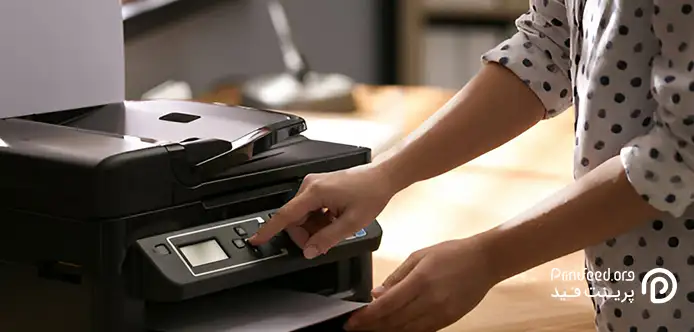
تنظیمات اشتباه در بخش Printing Preferences ممکن است باعث شود اندازه کاغذ، کیفیت چاپ یا نوع رسانه با سند و کاغذ داخل سینی هماهنگ نباشد. نام گزینهها با توجه به مدل پرینتر و نسخه ویندوز تفاوت دارد، اما مسیر کلی به این شکل است:
- وارد Settings ویندوز شوید و بخش Bluetooth & devices یا بخش مربوط به Printers & scanners را باز کنید.
- پرینتر موردنظر را انتخاب کنید و وارد تنظیمات مدیریت دستگاه شوید.
- گزینه Printing Preferences یا تنظیمات چاپ را باز کنید.
- اندازه کاغذ را با کاغذ داخل سینی، برای مثال A4، هماهنگ کنید.
- نوع کاغذ را متناسب با کاغذ مصرفی انتخاب کنید. برای کاغذ معمولی، گزینه Plain Paper معمولاً مناسب است.
- اگر تنظیمی برای اندازه، مقیاس یا جهت صفحه وجود دارد، آن را بررسی کنید.
- تنظیمات را ذخیره کنید و دوباره چاپ بگیرید.
در برخی مدلها، تنظیمات Paper/Quality یا Layout در دسترس است؛ در مدلهای دیگر ممکن است نام یا محل گزینهها متفاوت باشد. راهنمای رسمی دستگاه، مرجع دقیق این تنظیمات است. همچنین اگر مشکل فقط در یک نرمافزار دیده میشود، تنظیمات چاپ همان برنامه را هم بررسی کنید.
بهروزرسانی Firmware پرینتر
فریمور نرمافزار داخلی دستگاه است که عملکرد بخشهای مختلف چاپگر را کنترل میکند. در بعضی شرایط، بهروزرسانی آن میتواند مشکلات سازگاری یا خطاهای شناختهشده را برطرف کند؛ البته هر چاپ ناقصی به Firmware مربوط نیست. برای بررسی بهروزرسانی اقدامات زیر را انجام دهید:
- مدل دقیق چاپگر را مشخص کنید.
- به وبسایت رسمی سازنده بروید و صفحه پشتیبانی همان مدل را باز کنید.
- اگر نسخه جدید Firmware ارائه شده و با دستگاه شما سازگار است، دستورالعمل رسمی بهروزرسانی را بخوانید.
- هنگام بهروزرسانی، برق دستگاه را قطع نکنید و مراحل سازنده را دقیق اجرا کنید.
تنظیم حاشیه و اندازه صفحه در برنامههای مختلف
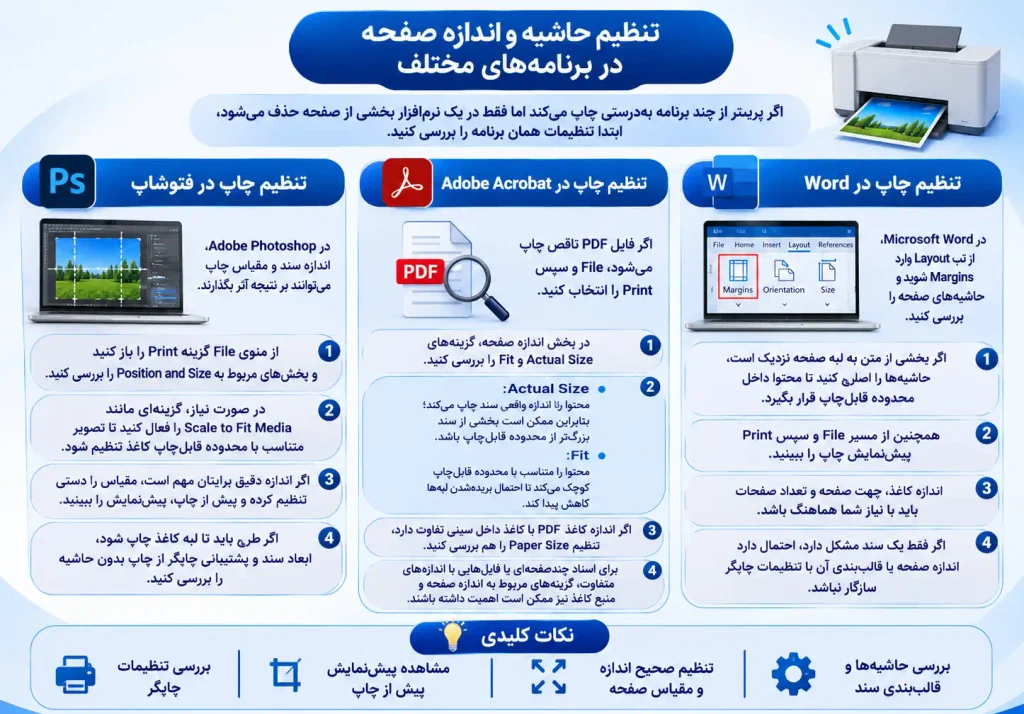
اگر پرینتر از چند برنامه بهدرستی چاپ میکند اما فقط در یک نرمافزار بخشی از صفحه حذف میشود، ابتدا تنظیمات همان برنامه را بررسی کنید. توجه داشته باشید که حاشیه قابلچاپ به مدل دستگاه بستگی دارد. اگر پرینتر از چاپ بدون حاشیه پشتیبانی نمیکند، تنظیم حاشیه روی صفر ممکن است باعث بریدهشدن محتوا شود؛ بنابراین بهتر است اندازه سند را با محدوده قابلچاپ دستگاه هماهنگ کنید. برای تنظیم حاشیه میتوانید از راهنمای زیر استفاده کنید.
بیشتر بخوانید: تنظیمات پرینتر
علت چاپ نشدن قسمتی از صفحه در Excel چیست؟
اگر بخشی از جدول Excel روی کاغذ چاپ نمیشود، ممکن است محدوده چاپ، شکست صفحه یا تنظیمات مقیاس باعث این مشکل شده باشد. در این حالت، ابتدا پیشنمایش چاپ را ببینید تا مشخص شود کدام بخش از جدول در صفحه قرار نمیگیرد.
محدوده چاپ (Print Area) را بررسی کنید.
در Excel ممکن است محدوده مشخصی از سلولها برای چاپ انتخاب شده باشد. در این حالت، سلولهای خارج از محدوده چاپ نمیشوند.
برای حذف این محدودیت:
- وارد تب Page Layout شوید.
- گزینه Print Area را انتخاب کنید.
- روی Clear Print Area کلیک کنید.
- دوباره از مسیر File و سپس Print پیشنمایش را بررسی کنید.
۲. شکست صفحه را بررسی کنید.
از مسیر View گزینه Page Break Preview را باز کنید. خطوط صفحهبندی نشان میدهند که جدول چگونه بین صفحات تقسیم شده است. اگر شکست صفحه دستی در محل نامناسبی قرار دارد، از تب Page Layout و منوی Breaks گزینه Reset All Page Breaks را انتخاب کنید.
۳. ردیفها و ستونهای مخفی را بررسی کنید.
اگر بخشی از جدول چاپ نمیشود، مطمئن شوید ردیف یا ستون موردنظر مخفی نشده باشد. همچنین رنگ متن و پسزمینه را بررسی کنید؛ متن سفید روی زمینه سفید ممکن است در چاپ دیده نشود.
۴. اندازه و مقیاس چاپ را تنظیم کنید.
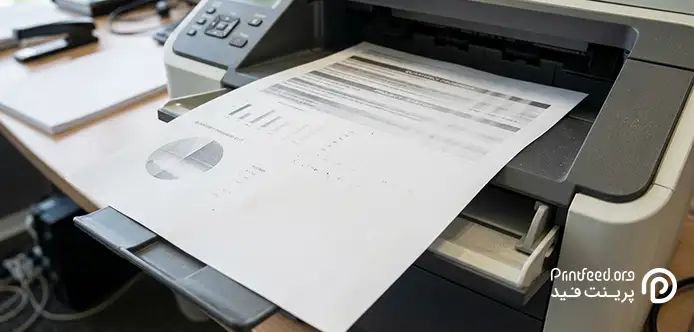
در تب Page Layout، اندازه کاغذ، جهت صفحه و گزینههای Scale to Fit را بررسی کنید. اگر جدول از عرض صفحه بیشتر است، میتوانید آن را در عرض یک صفحه جا دهید و اجازه دهید طول جدول در چند صفحه چاپ شود. کوچککردن کل جدول برای جاگرفتن در یک صفحه نیز ممکن است نوشتهها را ناخوانا کند.
بررسی اندازه کاغذ و مقیاس چاپ
یکی دیگر از علتهای چاپ ناقص یا کوچکتر از انتظار، هماهنگنبودن اندازه کاغذ در سند، نرمافزار و تنظیمات پرینتر است. برای مثال، ممکن است سند برای کاغذ A4 آماده شده باشد، اما در تنظیمات چاپگر اندازه دیگری انتخاب شده باشد. برای رفع مشکل:
- اندازه کاغذ در نرمافزار و درایور چاپگر را یکسان کنید.
- جهت صفحه را روی Portrait یا Landscape متناسب با سند قرار دهید.
- در پیشنمایش چاپ، بررسی کنید که محتوا از محدوده صفحه بیرون نرفته باشد.
- اگر بخشی از سند بریده میشود، مقیاس چاپ را کاهش دهید یا حاشیهها را اصلاح کنید.
- مطمئن شوید کاغذ داخل سینی با اندازه انتخابشده در تنظیمات مطابقت دارد.
اگر چاپگر صفحه را کوچکتر از اندازه مورد انتظار چاپ میکند، گزینههای Scaling یا Fit را بررسی کنید. انتخاب Actual Size ممکن است برای اسناد دقیق مناسب باشد، اما اگر سند از محدوده قابلچاپ بزرگتر باشد، احتمال بریدهشدن لبهها وجود دارد.
آنچه درباره کامل نگرفتن پرینت صفحه در همه برنامه ها گفتیم
برای رفع مشکل کامل نگرفتن پرینت صفحه، ابتدا بررسی کنید ایراد در یک فایل رخ میدهد یا در همه برنامهها. اگر فقط یک سند ناقص چاپ میشود، حاشیهها، محدوده چاپ، شکست صفحه و اندازه کاغذ را بررسی کنید. اگر مشکل در Word، Excel و PDF تکرار میشود، تنظیمات چاپگر، درایور و اتصال دستگاه را بررسی کنید و در صورت نیاز، صفحه آزمایشی چاپ بگیرید. اگر پس از این اقدامات همچنان بخشی از صفحه چاپ نمیشود، ممکن است دستگاه به عیبیابی تخصصی نیاز داشته باشد. در چنین شرایطی، مراجعه به کارشناس تعمیر پرینتر از تعویض بیدلیل قطعات یا تغییر تنظیمات متعدد جلوگیری میکند.
سوالات متداول کاربران درباره ناقص پرینت گرفتن پرینتر
علت کامل نگرفتن پرینت صفحه در همه برنامهها چیست؟
وقتی مشکل در چند نرمافزار رخ میدهد، احتمال دارد تنظیمات عمومی چاپگر، درایور یا اندازه کاغذ عامل آن باشد. ابتدا یک صفحه آزمایشی چاپ و سپس تنظیمات دستگاه را بررسی کنید.
چرا بخشی از جدول Excel چاپ نمیشود؟
ممکن است محدوده چاپ محدود شده باشد یا شکست صفحه و مقیاس چاپ بهدرستی تنظیم نشده باشند. از مسیر Page Layout گزینه Clear Print Area را بررسی کنید و پیشنمایش چاپ را ببینید.
آیا نصب مجدد درایور مشکل چاپ ناقص را حل میکند؟
اگر مشکل از درایور ناسازگار یا خراب باشد، نصب نسخه مناسب میتواند مؤثر باشد. بااینحال، بهتر است ابتدا اندازه کاغذ و تنظیمات چاپ را بررسی کنید.
چرا بعد از هر پرینت یک صفحه سفید چاپ میشود؟
احتمال دارد سند یک صفحه خالی یا شکست صفحه اضافی داشته باشد. اگر این اتفاق برای همه اسناد رخ میدهد، تنظیمات عمومی پرینتر و گزینه Separator Page را نیز بررسی کنید.
آیا میتوان حاشیه پرینتر را کامل صفر کرد؟
فقط اگر چاپگر از چاپ بدون حاشیه پشتیبانی کند. در غیر این صورت، محتوا ممکن است از محدوده قابلچاپ بیرون برود و بریده شود.