چگونه کارکرد پرینتر را ببینیم؟ آموزش مرحلهبهمرحله

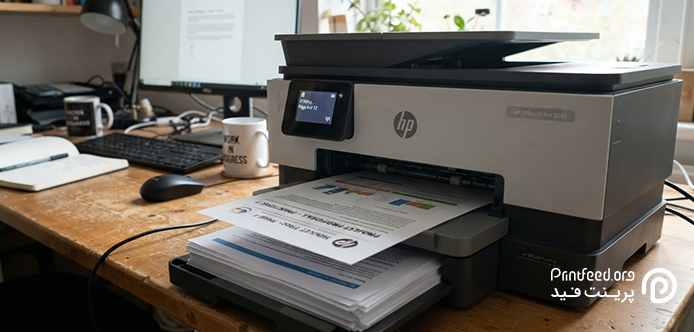
اگر میخواهید یک پرینتر دستدوم بخرید یا میزان استفاده از پرینتر فعلیتان را بدانید، بررسی تعداد صفحاتی که دستگاه چاپ کرده اطلاعات مفیدی در اختیار شما میگذارد. این اطلاعات در بعضی مدلها روی نمایشگر دستگاه دیده میشود و در برخی دیگر میتوانید با چاپ گزارش Configuration، Usage یا اطلاعات دستگاه آن را پیدا کنید. در پرینترهای شبکهای نیز گاهی پنل مدیریتی دستگاه اطلاعات مربوط به کارکرد را نمایش میدهد. در این مقاله مرحلهبهمرحله با نحوه پرینت گرفتن از کارکرد پرینتر آشنا میشویم پس تا انتها با ما همراه باشید.
فهرست محتوا
کارکرد پرینتر چیست و چه چیزی را نشان میدهد؟
کارکرد پرینتر اغلب با مفهومی به نام Page Count یا شمارنده صفحات مشخص میشود. این عدد تعداد صفحاتی را نشان میدهد که دستگاه در طول دوره استفاده خود در شمارنده ثبت کرده است. برای مثال، اگر Page Count عدد ۲۵۰۰۰ را نشان دهد، یعنی دستگاه حدود ۲۵ هزار صفحه را در شمارنده خود ثبت کرده است.
البته این عدد را نباید بهتنهایی معیار سلامت پرینتر بدانید. دو پرینتر با تعداد صفحات مشابه ممکن است وضعیت فنی متفاوتی داشته باشند. نوع استفاده، شرایط نگهداری و وضعیت قطعات مصرفی روی سلامت دستگاه اثر میگذارد.
چگونه کارکرد پرینتر را ببینیم؟
روش مشاهده کارکرد به برند و مدل پرینتر بستگی دارد. در بسیاری از پرینترهای اداری میتوانید از یکی از این روشها استفاده کنید:
- چاپ گزارش اطلاعات یا پیکربندی دستگاه
- مشاهده Page Count از پنل خود پرینتر
- بررسی اطلاعات در پنل تحت وب دستگاه
- استفاده از نرمافزار اختصاصی برند
- بررسی اطلاعاتی که در گزارش Usage یا Supplies نمایش داده میشود.
اگر هدف شما پرینت گرفتن از کارکرد پرینتر است، اغلب روش اول کاربردیترین گزینه است.
پرینت گرفتن از گزارش کارکرد پرینتر
در بسیاری از پرینترهای اداری و لیزری، دستگاه میتواند گزارشی از وضعیت و اطلاعات خود چاپ کند. نام این گزارش بسته به مدل متفاوت است و میتواند با عنوانهایی مانند Configuration Report، Usage Page، Printer Information یا Device Information نمایش داده شود. مراحل کار به شرح زیر است:
- پرینتر را روشن کنید.
- کاغذ مناسب را داخل سینی قرار دهید.
- از روی نمایشگر یا دکمههای دستگاه وارد بخش Menu یا Setup شوید.
- به دنبال گزینههایی مانند Reports، Information، Configuration، Printer Information یا Device Information بگردید.
- گزارش وضعیت یا پیکربندی دستگاه را انتخاب کنید.
- گزارش را چاپ کنید.
- در برگه چاپشده به دنبال عباراتی مانند Page Count، Total Pages، Engine Cycles، Usage یا Total Printed Pages بگردید.
نام دقیق گزینهها به مدل دستگاه بستگی دارد. برای مثال، HP در برخی مدلهای خود Usage Page را برای نمایش تعداد صفحات چاپشده ارائه میکند؛ در برخی مدلها نیز Configuration Page اطلاعاتی مانند آمار استفاده و Page Count را نشان میدهد.
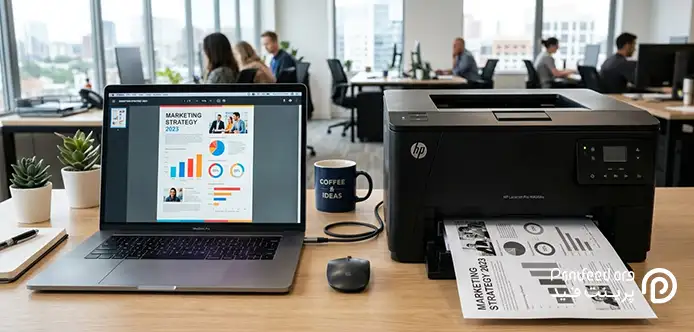
پرینت گرفتن از کارکرد پرینتر HP
در پرینترهای HP روش مشاهده کارکرد بسته به سری و مدل دستگاه متفاوت است. بعضی مدلها گزارش Usage و Configuration را مستقیماً از پنل دستگاه چاپ میکنند.
پرینت گزارش کارکرد از پنل پرینتر HP
در مدلهایی که منوی گزارش دارند، مسیر معمول شامل بخشهایی مانند Setup → Reports است. سپس میتوانید گزارشی مانند Usage Page یا Configuration Report را انتخاب کنید. برای نمونه، در بعضی مدلهای HP LaserJet Pro میتوانید از منوی Reports گزارشهای مختلف دستگاه را چاپ کنید.
مشاهده تعداد صفحات چاپشده HP از پنل تحت وب
اگر پرینتر HP به شبکه متصل است، ممکن است بتوانید اطلاعات آن را از Embedded Web Server یا EWS مشاهده کنید. برای این کار اغلب ابتدا باید آدرس IP پرینتر را پیدا کنید. سپس آدرس IP را در مرورگر وارد کنید تا پنل مدیریتی دستگاه باز شود.
در پنل دستگاه ممکن است بخشهایی مانند Information، Usage، Reports، Device Information، Supplies وجود داشته باشد. در بعضی مدلها اطلاعات Page Count یا آمار استفاده در همین بخشها نمایش داده میشود. با این حال، نباید یک مسیر ثابت را برای تمام پرینترها در نظر بگیرید.
پرینت گرفتن از کارکرد پرینتر Canon
در پرینترهای Canon نیز روش بررسی کارکرد به مدل دستگاه بستگی دارد. در بعضی مدلها میتوانید چاپ اطلاعات مربوط به تعداد استفاده یا شمارنده را از طریق پنل دستگاه انجام دهید. اما در برخی دیگر باید تعداد کل استفادههای دستگاه را مستقیم روی کاغذ چاپ کنید. در ادامه روش پرینت گرفتن از کارکرد پرینتر را بیان میکنیم:
اگر دستگاه نمایشگر یا پنل کنترلی دارد، ابتدا وارد Setup، Information، Device Information یا بخشهای مشابه شوید. سپس دنبال عباراتی مانند Page Count، Total Uses، Usage، Device Information و Counter بگردید. اگر گزینه مربوط به شمارنده وجود داشته باشد، بسته به مدل ممکن است عدد را روی نمایشگر ببینید یا گزارشی از آن چاپ کنید.
مشاهده کارکرد پرینتر Brother
پرینترهای Brother نیز در بسیاری از مدلها اطلاعات مربوط به تعداد صفحات را در بخش اطلاعات دستگاه یا گزارشهای آن ارائه میکنند.
برای مثال در بعضی مدلها گزینه Page Counter را در بخش Machine Info قرار داده و این گزینه تعداد کل صفحات چاپشده را نمایش میدهد. در بعضی دستگاهها نیز گزارش تنظیمات یا اطلاعات سیستم شامل شمارندههای مختلف است. در برخی مدلهای قدیمیتر Brother مسیر مشاهده شمارنده از بخشهایی مانند Information → Maintenance → Page Counter انجام میشود. بنابراین اگر پرینتر Brother دارید:
- وارد Menu یا Settings شوید.
- بخش Information یا Machine Information را پیدا کنید.
- گزینه Page Counter یا Counters را بررسی کنید.
- در صورت وجود گزینه Total، عدد مربوط به کل صفحات چاپشده را یادداشت کنید.
اگر چنین گزینهای وجود نداشت، گزارش Printer Settings یا System Configuration را چاپ کنید و داخل آن به دنبال اطلاعات مربوط به Page Counter بگردید.
چگونه از طریق کامپیوتر کارکرد پرینتر را ببینیم؟
اگر از پنل پرینتر امکان گزارش گرفتن را ندارید، میتوانید بخشی از اطلاعات دستگاه را از کامپیوتر مشاهده کنید. در ویندوز میتوانید از مسیر زیر شروع کنید:
Settings → Bluetooth & devices → Printers & scanners
سپس پرینتر موردنظر را انتخاب و گزینههای مربوط به تنظیمات یا مدیریت دستگاه را بررسی کنید.
اطلاعات Page Count اغلب توسط خود پرینتر، Firmware، درایور یا نرمافزار مدیریتی دستگاه ارائه میشود. بنابراین ممکن است پرینتر در پنل ویندوز قابل مشاهده باشد، اما شمارنده واقعی عمر دستگاه در آن نمایش داده نشود.
اگر پرینتر شبکهای است، بهتر است IP دستگاه را پیدا کنید و پنل مدیریتی آن را نیز بررسی کنید. در بعضی مدلها اطلاعاتی مانند میزان استفاده، تعداد صفحات، وضعیت مواد مصرفی و گزارشهای دستگاه از طریق این پنل قابل دسترسی است.
مطالب مرتبط: مشاهده تعداد برگ پرینت شده توسط چاپگر
چطور کارکرد پرینتر را بدون چاپ گزارش بررسی کنیم؟
همیشه لازم نیست برای مشاهده کارکرد پرینتر یک برگه چاپ کنید. بسته به مدل دستگاه، چند راه دیگر هم وجود دارد.
نمایشگر خود پرینتر
بعضی پرینترها Page Count را مستقیماً روی نمایشگر نشان میدهند. در این حالت کافی است از منوی Information، Maintenance یا Machine Information به بخش شمارنده بروید.
پنل تحت وب پرینتر
در پرینترهای شبکهای ممکن است بتوانید با واردکردن IP دستگاه در مرورگر، اطلاعات کارکرد را ببینید. این روش بهخصوص برای پرینترهای اداری و سازمانی کاربردی است.
نرمافزار اختصاصی برند
برخی برندها نرمافزارهایی برای مدیریت و تنظیم پرینتر ارائه میکنند. این نرمافزارها ممکن است اطلاعاتی درباره وضعیت دستگاه، مواد مصرفی و میزان استفاده نمایش دهند.
صفحه Configuration
Configuration Page یکی از مهمترین گزارشها برای بررسی وضعیت دستگاه است. در بسیاری از پرینترهای اداری، این صفحه اطلاعاتی مانند مشخصات دستگاه، تنظیمات و بخشی از آمار استفاده را نشان میدهد. برای مثال، HP در مستندات خود توضیح داده که Configuration Page میتواند اطلاعات استفاده و Page Count را در برخی مدلها نمایش دهد.
صفحه Supplies Status
این صفحه بیشتر برای بررسی مواد مصرفی کاربرد دارد، اما در بعضی مدلها اطلاعاتی درباره تعداد صفحات چاپشده یا آمار استفاده نیز ارائه میکند. برای نمونه، برخی گزارشهای HP علاوه بر وضعیت کارتریج، تعداد صفحات چاپشده را نیز نشان میدهند.
آنچه درباره کارکرد پرینتر آموختیم
برای پرینت گرفتن از کارکرد پرینتر اغلب باید سراغ گزارشهایی مانند Usage Page، Configuration Page، Printer Settings یا Device Information بروید. در بعضی مدلها نیز Page Count مستقیم روی نمایشگر یا پنل مدیریتی دستگاه دیده میشود.
در پرینترهای HP گزارشهای Usage و Configuration میتوانند اطلاعات مفیدی درباره میزان استفاده ارائه کنند. در Canon بسته به مدل ممکن است شمارنده از منوی دستگاه یا گزارش مربوط به تعداد استفادهها قابل مشاهده باشد. در Brother نیز Page Counter یا گزارشهای دستگاه میتوانند تعداد صفحات چاپشده را نشان دهند. با این حال، تعداد صفحات چاپشده بهتنهایی معیار سلامت پرینتر نیست. اگر قصد خرید پرینتر دستدوم دارید، Page Count را در کنار کیفیت چاپ، وضعیت قطعات، کارکرد کاغذکش و سابقه نگهداری دستگاه بررسی کنید. در نهایت، اگر شماره مدل دقیق پرینتر را داشته باشید، میتوانید مسیر منوی همان مدل را دقیقتر پیدا کنید؛ چون محل نمایش Page Count در برندها و حتی مدلهای مختلف یک برند یکسان نیست.
سوالات متداول کاربران درباره پرینت گرفتن از کارکرد پرینتر
آیا تعداد صفحات چاپشده پرینتر قابل ریست شدن است؟
این موضوع به مدل و نوع شمارنده بستگی دارد. همه شمارندهها قابل ریست نیستند و نباید فرض کنید هر Page Count عددی قابل تغییر است. اما بعضی شمارندهها که مربوط به قطعات مصرفی یا سرویس هستند و ممکن است پس از تعویض یک قطعه ریست شوند. بنابراین بین شمارنده کل صفحات دستگاه و شمارنده سرویس یا عمر یک قطعه تفاوت وجود دارد.
از کجا بفهمیم پرینتر دستدوم سالم است؟
تعداد صفحات چاپشده نقطه شروع خوبی برای بررسی پرینتر کارکرده است، اما کافی نیست. قبل از خرید باید مواردی چون چاپ یکنواخت، خطوط یا لکههای غیرعادی روی صفحه، گیر کردن کاغذ در دستگاه، وجود صداهای غیر عادی، خطا حین چاپ را تست کنید.
تفاوت Page Count و عمر قطعات پرینتر چیست؟
Page Count تعداد صفحاتی را نشان میدهد که دستگاه در شمارنده خود ثبت کرده است؛ اما این عدد نشان نمیدهد هر قطعه چه مقدار عمر کرده است. برای مثال، ممکن است یک پرینتر تعداد صفحات بالایی داشته باشد اما بعضی قطعات مهم آن بهتازگی تعویض شده باشند. برعکس، ممکن است دستگاه Page Count پایینی داشته باشد اما به دلیل نگهداری نامناسب، قطعاتی مانند غلتک یا هد آن وضعیت خوبی نداشته باشند.