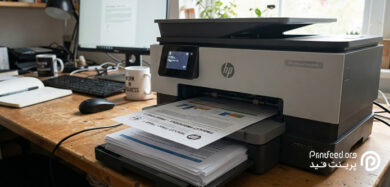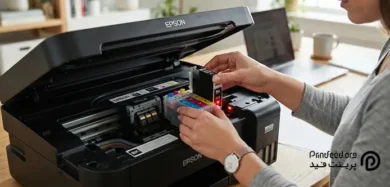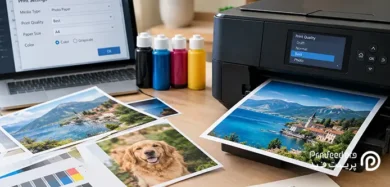
تنظیمات پرینتر برای چاپ پررنگ صفحات؛ چطور نوشتهها را پررنگتر کنیم؟

فرض کنید یک فایل مهم را برای چاپ آماده کردهاید، اما وقتی برگه از پرینتر بیرون میآید، میبینید نوشتهها کمرنگ هستند و بعضی قسمتهای متن بهسختی خوانده میشوند. در این شرایط، اولین راهحل همیشه تعویض کارتریج یا مراجعه به تعمیرکار نیست؛ چون گاهی چاپگر روی حالت اقتصادی یا کیفیت پایین تنظیم شده است. با بررسی تنظیمات پرینتر برای چاپ پررنگ صفحات میتوانید در بسیاری از موارد کیفیت و تیرگی چاپ را بهتر کنید. در ادامه، تنظیمات پرینتر در ویندوز و نرمافزار چاپ، تفاوت حالتهای چاپ، تنظیمات کیفیت و در نهایت دلایل سختافزاری کمرنگ شدن چاپ را بررسی میکنیم؛ پس تا انتها با ما همراه باشید.
فهرست محتوا
چگونه تنظیمات پرینتر را برای چاپ پررنگ صفحات تغییر دهیم؟
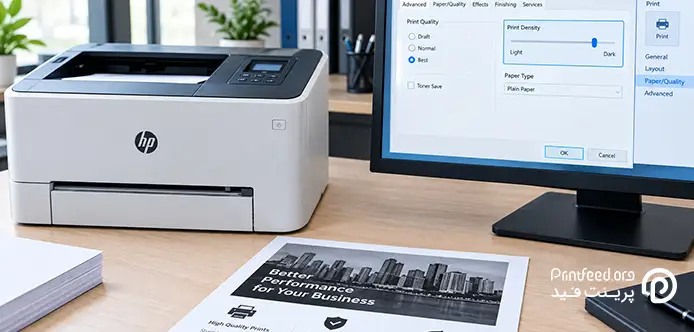
اگر نوشتههای چاپشده کمرنگ هستند، ابتدا کیفیت چاپ و حالت مصرفی پرینتر را بررسی کنید. در بیشتر پرینترها میتوانید با تغییر تنظیمات چاپ پرینتر و افزایش کیفیت یا تیرگی چاپ، نتیجه بهتری بگیرید. برای این کار، مراحل زیر را انجام دهید:
- فایل موردنظر را باز کنید و گزینه Print را بزنید.
- از پنجره چاپ، وارد بخش Printer Properties یا Preferences شوید.
- گزینهای با عنوان Print Quality یا «کیفیت چاپ» را پیدا کنید.
- کیفیت چاپ را روی Best، High یا High Quality قرار دهید.
- اگر گزینههایی مثل Draft، EconoMode یا Toner Save فعال هستند، آنها را غیرفعال کنید. این حالتها برای کاهش مصرف جوهر یا تونر طراحی شدهاند و ممکن است باعث کمرنگ شدن متن شوند.
- اگر در تنظیمات پرینتر گزینهای مثل Density، Toner Density یا Darkness وجود دارد، میزان تیرگی را افزایش دهید.
- تنظیمات را ذخیره کنید و یک صفحه آزمایشی چاپ بگیرید تا نتیجه را بررسی کنید.
اگر با این تغییرات، چاپ هنوز کمرنگ است، مشکل فقط به تنظیمات نرمافزاری مربوط نمیشود و باید وضعیت کارتریج، تونر یا جوهر، درام، هد چاپ و کاغذ را هم بررسی کنید.
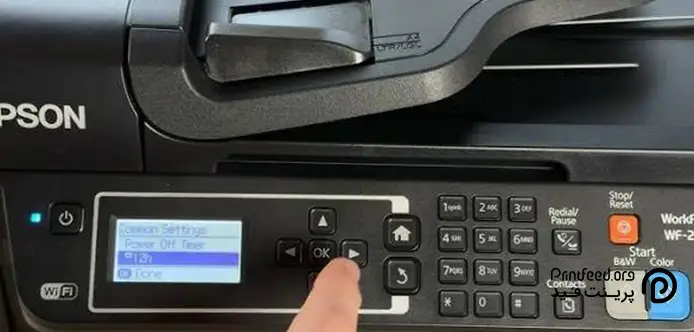
تنظیمات پرینتر برای پررنگتر شدن چاپ در ویندوز
در ویندوز میتوانید از بخش تنظیمات چاپگر، کیفیت و میزان تیرگی خروجی را تغییر دهید. مسیر عمومی دسترسی به این گزینهها به این شکل است:
Settings / Control Panel → Printers & Scanners / Devices and Printers → انتخاب پرینتر → Printing Preferences
بعد از ورود به Printing Preferences، گزینههای زیر را بررسی کنید. ممکن است نام یا محل آنها با توجه به مدل پرینتر و درایور نصبشده متفاوت باشد.
افزایش Print Quality
اگر پرینتر چند سطح برای کیفیت چاپ دارد، گزینه High یا Best را انتخاب کنید. این حالت نسبت به کیفیت استاندارد، تونر یا جوهر بیشتری مصرف میکند و میتواند خروجی پررنگتر و واضحتری ایجاد کند. اگر فقط برای چند صفحه مهم به کیفیت بالاتر نیاز دارید، میتوانید این گزینه را هنگام چاپ همان فایل فعال کنید.
غیرفعال کردن Draft یا EconoMode
حالتهایی مثل Draft و EconoMode برای کاهش مصرف تونر یا جوهر طراحی شدهاند. در نتیجه، ممکن است خروجی آنها نسبت به حالت استاندارد یا باکیفیت، کمرنگتر باشد. اگر متن چاپشده واضح نیست، بررسی کنید این گزینهها فعال نباشند و در صورت فعال بودن، آنها را غیرفعال کنید.
افزایش Toner Density یا Darkness
بعضی از پرینترها گزینهای برای تنظیم مستقیم میزان تیرگی چاپ دارند. اگر در تنظیمات دستگاه گزینههایی مانند Toner Density، Density یا Darkness را میبینید، میتوانید مقدار آن را افزایش دهید تا متن و سایر بخشهای چاپی تیرهتر شوند. بااینحال، Density را بیش از حد افزایش ندهید؛ زیرا مقدار بالاتر میتواند مصرف تونر را بیشتر کند و در بعضی شرایط باعث پخششدن تونر یا کاهش کیفیت چاپ شود.
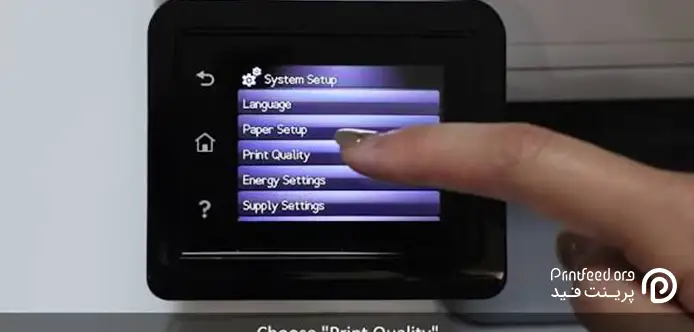
چگونه در پرینتر HP چاپ را پررنگتر کنیم؟
اگر نوشتهها در پرینتر HP کمرنگ چاپ میشوند، این تنظیمات را بررسی کنید:
- Print Quality : کیفیت چاپ را روی حالتهایی مثل High یا Best قرار دهید.
- EconoMode: اگر فعال است، آن را خاموش کنید؛ چون مصرف تونر را کاهش میدهد و ممکن است چاپ را کمرنگ کند.
- Toner Density / Darkness : در مدلهایی که این گزینه را دارند، مقدار آن را بهتدریج افزایش دهید تا نوشتهها تیرهتر شوند.
- Resolution: در صورت وجود، رزولوشن بالاتری را انتخاب کنید.
بعد از تغییر تنظیمات، یک صفحه آزمایشی چاپ کنید و نتیجه را بررسی کنید.
اگر چاپ همچنان کمرنگ بود، مشکل ممکن است از کارتریج، تونر، درام یا سایر قطعات پرینتر باشد و با تغییر تنظیمات برطرف نشود.
نکته: نام و محل این گزینهها در مدلها و درایورهای مختلف HP متفاوت است؛ بنابراین ممکن است بعضی تنظیمات در پرینتر شما وجود نداشته باشند.
اگر تغییر تنظیمات پرینتر مشکل را حل نکرد چه کنیم؟
اگر با افزایش کیفیت چاپ و غیرفعالکردن حالتهای اقتصادی، مشکل کمرنگی برطرف نشد، موارد زیر را بررسی کنید:
- میزان تونر یا جوهر: اگر کارتریج رو به اتمام باشد، پرینتر نمیتواند چاپ پررنگی داشته باشد. در صورت پایینبودن میزان جوهر یا تونر، کارتریج را بررسی و در صورت نیاز تعویض کنید.
- تکاندادن کارتریج تونر: در بعضی کارتریجهای تونری، جابهجایی یکنواخت تونر میتواند موقت کیفیت چاپ را بهتر کند؛ اما این روش دائمی نیست و نباید با فشار یا روش نادرست انجام شود.
- بررسی درام: در پرینترهای لیزری، فرسودگی، آلودگی یا آسیب درام میتواند باعث کمرنگشدن چاپ شود. اگر کارتریج سالم است، وضعیت درام را بررسی کنید.
- بررسی هد چاپ: در پرینترهای جوهرافشان، گرفتگی نازلها یا مشکل هد چاپ میتواند باعث چاپ کمرنگ یا ناقص شود. از Nozzle Check برای بررسی و در صورت نیاز از Head Cleaning استفاده کنید.
- استفاده از کاغذ مناسب: کاغذ بیکیفیت، نامناسب یا رطوبتگرفته میتواند کیفیت چاپ را کاهش دهد. از کاغذ مناسب استفاده کنید و در تنظیمات Paper Type، نوع کاغذ درست را انتخاب کنید.
اگر با بررسی این موارد مشکل همچنان ادامه داشت، احتمال خرابی قطعات یا مجموعه چاپ بیشتر است و بهتر است دستگاه توسط کارشناس بررسی شود.
تنظیمات پرینتر لیزری برای چاپ پررنگتر
برای پررنگتر شدن چاپ در پرینترهای لیزری، این موارد را بررسی کنید:
- Print Quality: کیفیت چاپ را روی High یا Best قرار دهید.
- EconoMode: اگر فعال است، آن را غیرفعال کنید؛ چون مصرف تونر را کاهش میدهد و ممکن است چاپ را کمرنگ کند.
- Toner Density: اگر پرینتر این گزینه را دارد، تراکم تونر را کمی افزایش دهید.
- Resolution: مقدار مناسب رزولوشن را انتخاب کنید تا وضوح متن و جزئیات بهتر شود.
- Paper Type: نوع کاغذ را مطابق کاغذ داخل دستگاه انتخاب کنید.
- کارتریج و تونر: اگر تنظیمات نتیجه نداد، میزان تونر و وضعیت کارتریج را بررسی کنید.
- درام: فرسودگی یا آلودگی درام هم میتواند باعث کاهش کیفیت و کمرنگشدن چاپ شود.
اگر پس از این بررسیها چاپ همچنان کمرنگ است، احتمال مشکل در تونر، درام یا سایر بخشهای مجموعه چاپ وجود دارد.
تنظیمات پرینتر جوهرافشان برای چاپ پررنگتر
در پرینترهای جوهرافشان، برای بهبود کیفیت چاپ این موارد را بررسی کنید:
- Print Quality: کیفیت چاپ را روی High یا Best قرار دهید. این تنظیم ممکن است مصرف جوهر را افزایش دهد.
- Paper Type: نوع کاغذ را مطابق کاغذ داخل دستگاه انتخاب کنید؛ تنظیم نادرست میتواند روی جذب جوهر و کیفیت چاپ اثر بگذارد.
- Nozzle Check: برای بررسی وضعیت نازلها، این گزینه را اجرا کنید.
- Head Cleaning: اگر خطوط چاپ ناقص یا قطعشده هستند، هد چاپ را با این گزینه تمیز کنید.
- سطح جوهر: کمبود جوهر میتواند باعث چاپ کمرنگ یا ناقص شود.
- Cartridge Alignment: اگر متن یا تصاویر ناهماهنگ چاپ میشوند، همراستایی کارتریج را بررسی کنید.
اگر مشکل با این اقدامات برطرف نشد، احتمال دارد کارتریج، هد چاپ یا سایر قطعات نیاز به بررسی دقیقتر داشته باشند.
سوالات متداول کاربران درباره پر رنگ کردن چاپ پرینتر
آیا انتخاب نوع کاغذ روی پررنگ شدن چاپ تأثیر دارد؟
بله. نوع و کیفیت کاغذ میتواند روی میزان تیرگی و کیفیت چاپ اثر بگذارد؛ بنابراین در Paper Type گزینه متناسب با کاغذ را انتخاب کنید و از کاغذ سالم و مناسب استفاده کنید. کاغذ مرطوب یا بیکیفیت و انتخاب تنظیمات نامتناسب، میتواند باعث کاهش وضوح و کیفیت چاپ شود.
آیا پررنگتر چاپ کردن باعث مصرف بیشتر تونر یا جوهر میشود؟
بله. انتخاب کیفیتهای بالاتر مانند High یا Best، افزایش Density و غیرفعالکردن حالتهای اقتصادی مثل EconoMode اغلب مصرف تونر یا جوهر را افزایش میدهد. برای اسناد روزمره از تنظیمات استاندارد استفاده و کیفیت یا تیرگی بالاتر را زمانی انتخاب کنید که به چاپ واضحتر نیاز دارید؛ چون تصاویر و بخشهای تیره هم ماده مصرفی بیشتری نیاز دارند.
آنچه درباره تنظیمات پرینتر برای چاپ پررنگ صفحات
برای چاپ پررنگتر صفحات، ابتدا Print Quality را روی High یا Best قرار دهید، حالتهای Draft و EconoMode را غیرفعال کنید و در صورت وجود، مقدار Density یا Darkness را کمی افزایش دهید. انتخاب نوع کاغذ مناسب و تنظیم صحیح Paper Type هم روی کیفیت و تیرگی خروجی اثر دارد. اگر با این تغییرات چاپ همچنان کمرنگ است، وضعیت کارتریج، تونر یا جوهر، درام و هد چاپ را بررسی کنید. در صورتیکه مشکل از تنظیمات یا مواد مصرفی نباشد، احتمال وجود ایراد در قطعات داخلی پرینتر وجود دارد. در این شرایط، برای عیبیابی و تعمیر پرینتر میتوانید از کارشناسان فالنیک کمک بگیرید. کافیست با شماره 0218363 تماس و هماهنگیهای لازم را انجام دهید.