چگونه کیفیت چاپ عکس را بالا ببریم؟ ۱۰ روش کاربردی

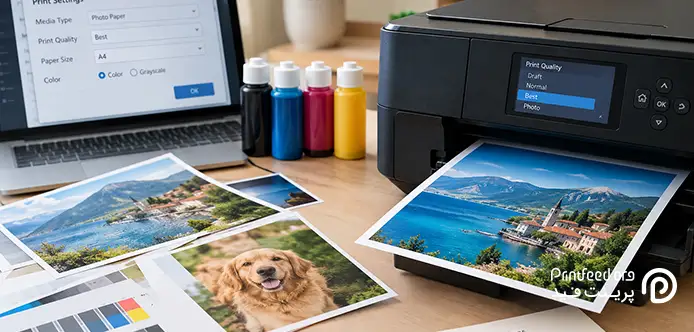
چرا عکسی که روی گوشی یا مانیتور شفاف و باکیفیت دیده میشود، بعد از چاپ تار، کمرنگ یا بیجزئیات به نظر میرسد؟ دلیلش این است که کیفیت تصویر روی نمایشگر فقط به فایل عکس وابسته نیست و در زمان چاپ، عوامل دیگری هم وارد ماجرا میشوند. برای بالا بردن کیفیت چاپ عکس باید قبل از هر چیز کیفیت و رزولوشن فایل، ابعاد تصویر و رنگها را بررسی کنید و بعد سراغ تنظیمات پرینتر، نوع کاغذ و وضعیت جوهر یا تونر بروید. حتی بهترین پرینتر هم نمیتواند جزئیاتی را که در فایل اصلی وجود ندارند، به تصویر چاپشده اضافه کند. در این مقاله مرحلهبهمرحله بررسی میکنیم چطور عکس را برای چاپ آماده کنید، چه تنظیماتی را در پرینتر تغییر دهید، چه کاغذی انتخاب کنید و اگر نتیجه چاپ تار یا کمرنگ شد، علت را از کجا پیدا کنید؛ پس تا انتها ما را دنبال کنید.
فهرست محتوا
چه عواملی روی کیفیت چاپ عکس تأثیر دارند؟
کیفیت نهایی عکس چاپشده فقط به مدل پرینتر بستگی ندارد. حتی اگر از یک پرینتر باکیفیت استفاده کنید، فایل کمرزولوشن، ابعاد نامناسب، تنظیمات اشتباه رنگ یا کاغذ نامناسب میتواند نتیجه را خراب کند. برای بالا بردن کیفیت چاپ عکس باید زنجیره چاپ را از فایل اصلی تا خروجی نهایی بررسی کنید. مهمترین عوامل مؤثر عبارتاند از:
- رزولوشن و کیفیت فایل: هرچه جزئیات تصویر اصلی بیشتر باشد، امکان چاپ واضحتر آن بیشتر است.
- ابعاد عکس و اندازه چاپ: بزرگکردن بیش از حد یک تصویر کوچک باعث افت وضوح و نمایانشدن پیکسلها میشود.
- PPI و تنظیمات چاپ: تراکم پیکسلی فایل و تنظیمات دستگاه باید با اندازه چاپ هماهنگ باشند.
- فرمت و کیفیت فایل: فشردهسازی شدید تصویر میتواند جزئیات و کیفیت عکس را کاهش دهد.
- رنگ تصویر و تنظیمات رنگ پرینتر: تفاوت فضای رنگ نمایشگر و پرینتر ممکن است باعث شود رنگ چاپشده با چیزی که روی صفحه میبینید یکسان نباشد.
- نوع کاغذ: کاغذ معمولی، براق، مات و کاغذهای مخصوص چاپ عکس، جوهر را به شکل متفاوتی جذب میکنند و نتیجه یکسانی نمیدهند.
- تنظیمات پرینتر: انتخاب حالت کیفیت مناسب، نوع کاغذ و تنظیمات مرتبط با رنگ میتواند روی وضوح و جزئیات چاپ اثر بگذارد.
- جوهر یا تونر: مواد مصرفی نامناسب یا بیکیفیت میتوانند باعث کمرنگشدن، تغییر رنگ یا افت جزئیات شوند.
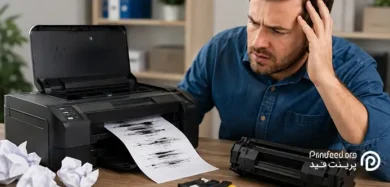
- وضعیت هد و قطعات چاپ: گرفتگی هد، نازلهای مسدود یا نیاز دستگاه به سرویس میتواند باعث ایجاد خطوط، لکه یا کاهش وضوح شود.
از عکس با رزولوشن مناسب استفاده کنید
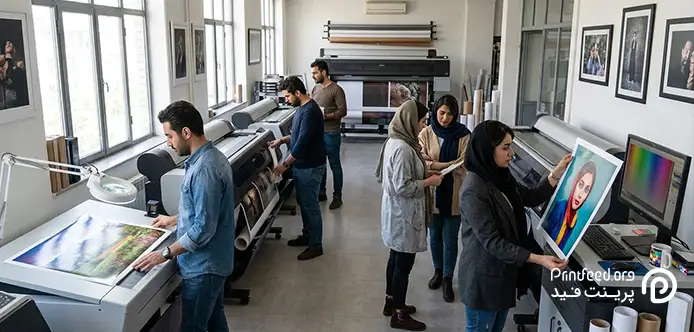
رزولوشن عکس یکی از اولین مواردی است که قبل از چاپ باید بررسی کنید. منظور از رزولوشن، تعداد پیکسلهای تشکیلدهنده تصویر است. هرچه تعداد پیکسلهای تصویر برای اندازه چاپ بیشتر باشد، امکان نمایش جزئیات و چاپ واضحتر بیشتر میشود. اگر عکس اصلی رزولوشن پایینی داشته باشد و آن را در ابعاد بزرگ چاپ کنید، تصویر ممکن است تار، پیکسلی یا کمجزئیات به نظر برسد. پس برای چاپ عکس ابتدا اندازه نهایی چاپ را مشخص و بعد بررسی کنید فایل شما برای آن اندازه پیکسل کافی دارد یا نه.
آیا افزایش رزولوشن عکس کیفیت چاپ را بالا میبرد؟
افزایش رزولوشن بهتنهایی نمیتواند جزئیاتی را که در عکس اصلی وجود ندارند، ایجاد کند. اگر یک تصویر کوچک را فقط با تغییر تعداد پیکسلها بزرگ کنید، ابعاد فایل افزایش پیدا میکند، اما جزئیات واقعی بیشتری به عکس اضافه نمیشود.
ابزارهای ویرایش تصویر و قابلیتهای AI میتوانند با تحلیل تصویر، اندازه آن را افزایش دهند و نتیجه قابلقبولتری برای چاپ ایجاد کنند؛ اما نباید انتظار داشت هر عکس کمکیفیتی با این روش به یک تصویر باکیفیت تبدیل شود.
ابعاد عکس را متناسب با اندازه چاپ انتخاب کنید
اندازه عکس باید با ابعاد چاپ هماهنگ باشد. اگر تصویری با تعداد پیکسل کم را در اندازهای بزرگتر از ظرفیت واقعی آن چاپ کنید، جزئیات تصویر کاهش پیدا میکند و ممکن است عکس تار یا پیکسلی دیده شود. بنابراین قبل از چاپ، ابتدا اندازه کاغذ و ابعاد نهایی عکس را مشخص کنید و بعد ببینید فایل اصلی برای این اندازه مناسب است یا خیر.
فرمت مناسب برای چاپ عکس انتخاب کنید
فرمت فایل هم میتواند روی کیفیت چاپ عکس اثر بگذارد. بعضی فرمتها تصویر را با فشردهسازی ذخیره میکنند و اگر میزان فشردهسازی زیاد باشد، بخشی از جزئیات تصویر از بین میرود. بنابراین بهتر است قبل از چاپ، عکس را با فرمتی ذخیره کنید که کیفیت مورد نیاز شما را حفظ کند.
JPEG یکی از رایجترین فرمتها برای چاپ عکس است و برای بسیاری از کاربردهای معمول انتخاب مناسبی است. بااینحال، فشردهسازی زیاد در JPEG میتواند باعث ایجاد نویز، لبههای مصنوعی و کاهش جزئیات شود.PNG نیز از فشردهسازی بدون افت کیفیت استفاده میکند و برای تصاویری مثل گرافیک، نوشته و تصاویر دارای لبههای واضح کاربرد زیادی دارد. اما برای عکسهای معمولی، بهخصوص زمانی که حجم فایل اهمیت دارد، JPEG مناسبتر است. اگر عکس را برای چاپ حرفهای و ویرایش بیشتر آماده میکنید، بسته به نرمافزار و فرایند چاپ میتوانید از فرمتهای باکیفیتتر مانند TIFF نیز استفاده کنید.
رنگ عکس را قبل از چاپ بررسی کنید
رنگ عکس روی نمایشگر لزوما با نتیجه چاپ یکسان نیست؛ بنابراین پیش از چاپ، روشنایی، کنتراست و تنظیمات رنگ را بررسی و در صورت نیاز اصلاح کنید. نوع کاغذ نیز روی ظاهر رنگها تأثیر دارد، پس بهتر است تنظیمات را متناسب با کاغذ و پرینتر انتخاب کنید و برای چاپهای مهم، ابتدا یک نمونه آزمایشی بگیرید تا مشکلات رنگ و نور قبل از چاپ نهایی برطرف شوند.
تنظیمات پرینتر را روی بالاترین کیفیت قرار دهید
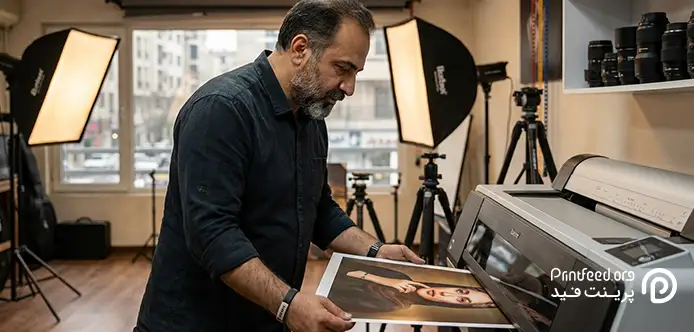
برای تنظیم کردن کیفیت پرینتر باید موارد زیر را کنترل کنید:
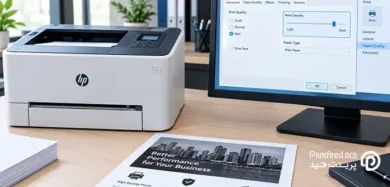
- کیفیت چاپ: برای چاپ عکس، حالت Photo / Best Quality را انتخاب کنید تا جزئیات و کیفیت تصویر بهتر حفظ شود.
- نوع کاغذ: نوع کاغذ مصرفی را در تنظیمات پرینتر بهدرستی انتخاب کنید؛ کاغذ مخصوص عکس به تنظیمات متفاوتی نیاز دارد.
- مصرف جوهر و زمان: کیفیت بالاتر در پرینترهای جوهرافشان به مصرف بیشتر جوهر و زمان چاپ طولانیتر منجر میشود.
- هماهنگی تنظیمات: کیفیت فایل، نوع کاغذ و تنظیمات پرینتر باید متناسب باشند؛ افزایش کیفیت پرینتر بهتنهایی نمیتواند ضعف یک فایل کمرزولوشن را جبران کند.
نوع کاغذ مناسب برای چاپ عکس انتخاب کنید
کاغذی که عکس را روی آن چاپ میکنید، مستقیم روی وضوح، شدت رنگ و ظاهر نهایی تصویر اثر دارد. همه کاغذها برای چاپ عکس مناسب نیستند و میزان جذب جوهر در آنها با هم تفاوت دارد. بنابراین اگر میخواهید چاپ عکس با کیفیت بالا داشته باشید، نوع کاغذ را متناسب با پرینتر و نتیجهای که انتظار دارید انتخاب کنید. میتوانید از گزینههای زیر استفاده کنید:
- کاغذ براق: سطح صیقلی دارد و رنگها را زندهتر و کنتراست تصویر را بیشتر نشان میدهد. برای عکسهای رنگی و تصاویر دارای جزئیات زیاد گزینه مناسبی است.
- کاغذ مات: بازتاب نور کمتری دارد و اثر انگشت روی آن کمتر دیده میشود. برای عکسهایی که قرار است در محیطهای پرنور یا قاب قرار بگیرند، انتخاب مناسبی است.
- کاغذ نیمهبراق: بین ظاهر براق و مات قرار میگیرد و میتواند تعادل خوبی بین نمایش رنگ و کاهش بازتاب نور ایجاد کند.
- کاغذ مخصوص چاپ عکس: این کاغذها برای جذب و تثبیت بهتر جوهر طراحی شدهاند و نتیجه بهتری نسبت به کاغذهای معمولی ایجاد میکنند.
از جوهر و کارتریج مناسب استفاده کنید
تمیز و سالم نگهداشتن هد چاپ و نازلهای پرینتر برای جلوگیری از خطوط، لکهها و بخشهای ناقص در عکس ضروری است. در صورت افت کیفیت، ابتدا یک Nozzle Check بگیرید و در صورت نیاز از گزینه Head Cleaning استفاده کنید؛ اما از اجرای مکرر آن خودداری کنید، زیرا جوهر مصرف میکند. اگر مشکل برطرف نشد، کارتریج و نازلها را بررسی کرده و در صورت نیاز از سرویس تخصصی کمک بگیرید.
تنظیمات رنگ پرینتر را درست انتخاب کنید
ممکن است رنگ عکس روی نمایشگر طبیعی به نظر برسد، اما بعد از چاپ تیرهتر، روشنتر یا متفاوت دیده شود. یکی از دلایل این اختلاف، تنظیمات رنگ پرینتر است. قبل از چاپ، تنظیمات درایور پرینتر را بررسی کنید و اگر دستگاه گزینهای مثل Photo یا High Quality دارد، آن را برای چاپ عکس انتخاب کنید.
برای کاربران عمومی، استفاده از تنظیمات خودکار رنگ پرینتر انتخاب سادهتری است. اما اگر روی دقت رنگ حساس هستید، برای چاپ عکس حرفهای، باید تنظیمات مدیریت رنگ را با نرمافزار، پرینتر و نوع کاغذ هماهنگ کنید. استفاده از پروفایل رنگ مناسب کاغذ و پرینتر نیز میتواند اختلاف رنگ بین تصویر روی نمایشگر و خروجی چاپ را کمتر کند.
همچنین بهتر است قبل از چاپ تعداد زیادی عکس، یک نمونه چاپ کنید. اگر رنگها بیش از حد تیره، کمرنگ یا متمایل به یک رنگ خاص هستند، ابتدا تنظیمات رنگ، نوع کاغذ و وضعیت جوهر را بررسی کنید. تغییر همزمان چند تنظیم، پیدا کردن علت مشکل را سختتر میکند.
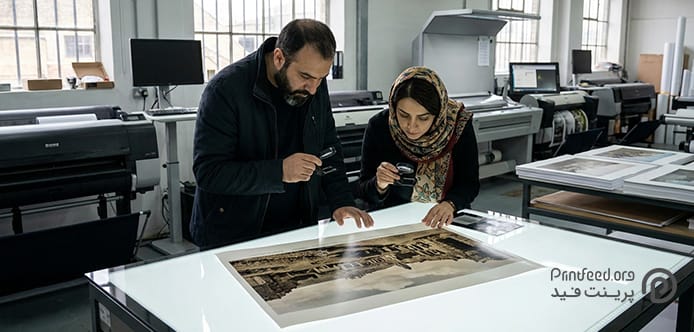
اگر عکس بعد از چاپ تار یا بیکیفیت است، چه کنیم؟
در جدول زیر لیست مشکلات و راهکارهای پیشنهادی برای رفع مشکل تار یا بیکیفیت بودن عکس را بیان کردهایم:
| مشکل | علت احتمالی | راهکار |
| عکس تار یا پیکسلی است | رزولوشن پایین یا بزرگکردن بیش از حد تصویر | استفاده از فایل اصلی با رزولوشن مناسب |
| عکس کمرنگ چاپ میشود | کمبود جوهر، تنظیمات اقتصادی یا مشکل کارتریج | بررسی کارتریج و تنظیم کیفیت چاپ |
| روی عکس خطوط سفید دیده میشود | گرفتگی نازل یا هد چاپ | Nozzle Check و در صورت نیاز Head Cleaning |
| رنگ چاپشده با نمایشگر فرق دارد | تنظیمات رنگ یا تفاوت نمایشگر و چاپ | بررسی تنظیمات رنگ و چاپ آزمایشی |
| جوهر روی کاغذ پخش میشود | کاغذ نامناسب یا انتخاب نوع کاغذ اشتباه در تنظیمات | استفاده از کاغذ مناسب و انتخاب نوع صحیح آن |
| بخشی از عکس بریده میشود | تفاوت نسبت تصویر و اندازه کاغذ | بررسی ابعاد، حاشیه و تنظیمات چاپ بدون حاشیه |
راهکارهای بالا بردن کیفیت چاپ عکس در یک نگاه
برای بالا بردن کیفیت چاپ عکس، فقط به تنظیمات پرینتر توجه نکنید. کیفیت فایل و رزولوشن آن، ابعاد مناسب برای چاپ، فرمت و رنگ تصویر، نوع کاغذ، تنظیمات پرینتر و وضعیت جوهر یا کارتریج همگی روی نتیجه نهایی اثر دارند. حتی بهترین تنظیمات چاپ هم نمیتواند جزئیات ازدسترفته یک عکس کمرزولوشن را برگرداند. قبل از چاپ، ابتدا فایل و اندازه تصویر را بررسی ، سپس کاغذ مناسب و تنظیمات درست پرینتر را انتخاب کنید. اگر عکس تار، کمرنگ یا دارای خطوط و لکه است، با بررسی مرحلهبهمرحله فایل، کارتریج، هد چاپ و تنظیمات دستگاه میتوانید علت مشکل را پیدا کنید. اگر مشکل از قطعات یا عملکرد دستگاه باشد، استفاده از خدمات تعمیر پرینتر میتواند به رفع مشکل و بهبود کیفیت چاپ کمک کند. اگر قرار است عکسهای مهمی چاپ کنید، قبل از چاپ تعداد زیاد، یک نمونه آزمایشی بگیرید تا رنگ، وضوح و اندازه عکس را بررسی کرده و پیش از هدر رفتن کاغذ و جوهر، تنظیمات لازم را تغییر دهید.