آموزش ریست پرینترهای epson

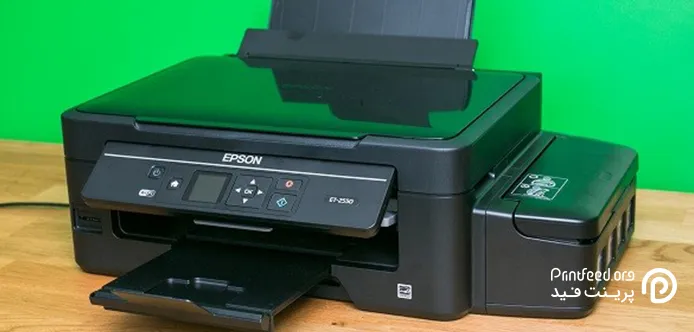
وقتی درست وسط چاپ یک سند مهم، پرینتر اپسون ناگهان از کار میافتد و با خطاهای نامفهوم روبهرو میشوید، اولین دغدغه این است: مشکل از کجاست و چطور سریع حل میشود؟ بسیاری از کاربران در این شرایط بین ریست دستگاه، نصب دوباره درایور یا مراجعه به مراکز تعمیر پرینتر سردرگم میمانند. این مقاله به همین چالشها میپردازد و بهصورت شفاف توضیح میدهد ریست پرینترهای epson چیست، چه زمانی به آن نیاز دارید و چگونه میتواند بدون دردسر، دستگاه را به حالت عادی برگرداند. اگر میخواهید قبل از هر تصمیم پرهزینه، راهحل درست را بشناسید، ادامه مطلب را از دست ندهید.
فهرست محتوا
چه موقع باید پرینتر اپسون را ریست کنیم؟
پرینتر اپسون را اغلب زمانی ریست میکنیم که با خطاهای نرمافزاری یا تنظیماتی روبهرو شده باشد؛ برای مثال وقتی چراغها بیدلیل چشمک میزنند، پرینتر دستور چاپ را اجرا نمیکند، بعد از تعویض یا شارژ جوهر همچنان خطای جوهر میدهد، پیامهایی مثل Service Required یا Waste Ink Pad نمایش داده میشود، تنظیمات شبکه یا شناسایی پرینتر بههم ریخته یا دستگاه بعد از مدتی بلااستفاده ماندن درست کار نمیکند. در همه این شرایط، ریست میتواند سریعترین راه برای برگرداندن پرینتر به حالت پایدار باشد؛ به شرطیکه مشکل سختافزاری جدی وجود نداشته باشد.
آموزش ریست فکتوری پرینترهای epson
با ریست فکتوری همه تنظیمات پرینترهای اپسون به روز اول بر میگردند. در ادامه مرحله به مرحله ریست فکتوری را آموزش میدهیم:
- ابتدا پرینتر Epson خودتان را روشن کنید و مطمئن شوید که آماده استفاده است.
- قبل از راهاندازی مجدد صف پرینت را خالی کنید.
- اگر پرینتر شما جزء مدلهای با کنترل پنل و شامل دکمهها و یک صفحه نمایش است اقدامات زیر را انجام دهید.
- از طریق پنل یا دکمهها روی عبارت Setup یا Menu بزنید.
- بعد از چندثانیه پیغامی را مشاهده میکنید که نشان میدهد وارد حالت نگهداری یا سرویس میشوید.
- حالا با دکمههای چپ و راست و بالا و پایین میتوانید بین منوها جابهجا شوید.
- در این مرحله باید بدنبال گزینههای Restore Default Settings یا Factory Reset باشید.
- بعد از پیدا کردن این گزینه کلید ok را بزنید.
- فرآیند ریست پرینترهای epson ممکن است چند دقیقه زمان ببرد.
- پس از اتمام کار، چاپگر خاموش و روشن شده و آماده کار میشود.
- در این مرحله باید مجدد تنظیمات چاپگر را سفارشی کنید. برای مثال مواردی مثل رمز شبکه وای فای، سفارشی سازی سایز یا تنظیمات رنگ را انجام دهید.
- چنانچه تنظیمات خاصی برای پرینتر خود در نظر گرفتهاید بهتر است قبل از ریست پرینترهای epson از آنها بکاپ بگیرید.
- در نهایت برای اطمینان از اینکه همه چیز درست کار میکند، یک سند آزمایشی چاپ کنید.
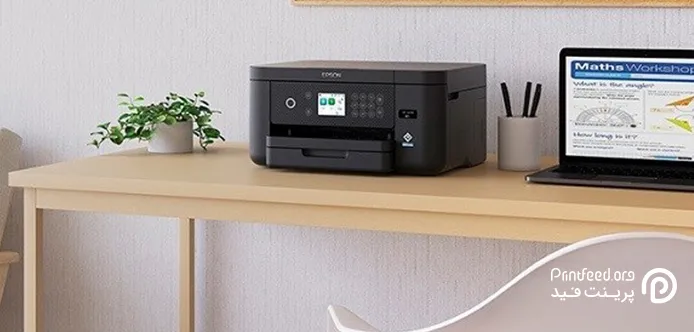
آموزش ریست نرم افزاری پرینترهای epson
ریست نرمافزاری پرینترهای Epson اغلب زمانی به کار میآید که دستگاه با خطاهایی مثل پر شدن پد جوهر (Service Required)، چشمکزدن چراغها یا عدم چاپ با وجود سالم بودن قطعات روبهرو میشود. در این روش، بدون باز کردن پرینتر و فقط با کمک نرمافزار، تنظیمات داخلی دستگاه به حالت اولیه برمیگردد. برای اینکار کافیست مراحل زیر را طی کنید:
- در ابتدا باید مدل دقیق پرینترتان را بدانید؛ برای اینکار به برچسب روی بدنه دقت کنید.
- بعد از مشخص شدن مدل، باید نرمافزار مخصوص ریست پرینتر Epson را دانلود کنید.
- فایل Reset Tool اغلب بهصورت ZIP یا RAR است؛ آن را از حالت فشرده خارج کنید.
- آنتیویروس سیستم را موقت غیرفعال کنید.
- پرینتر را با کابل USB به کامپیوتر وصل کنید و آن را روشن نگه دارید.
- حالا وارد پوشه Reset Tool شده و روی فایل اجرایی با نام AdjProg.exe یا Reset.exe راستکلیک کنید.
- سپس گزینه Run as administrator را بزنید.
- بعد از اجرا، پنجره اصلی نرمافزار باز میشود؛ در این زمان روی گزینه Select یا Printer Selection کلیک کنید.
- مدل پرینتر Epson خود را انتخاب کرده و پورت را روی USB001 یا پورتی که پرینتر به آن متصل است بگذارید؛ سپس OK را بزنید.
- حالا از منوی اصلی برنامه، گزینه Particular Adjustment Mode را انتخاب کنید.
- سپس روی Waste Ink Pad Counter کلیک کرده و گزینه OK را بزنید.
- در صفحه باز شده تیک هر دو گزینه Main Pad Counter و Platen Pad Counter را بزنید.
- سپس روی دکمه Check کلیک کنید تا مقدار مصرف نمایش داده شود.
- حالا دکمه Initialization را بزنید.
- بعد از چند ثانیه، پیام موفقیتآمیز بودن عملیات نمایش داده میشود.
- در نهایت پرینتر را خاموش و روشن کنید.
- اگر مراحل درست انجام شده باشد، چراغهای خطا خاموش شده و دیگر اروری نمایش نمیدهد.
آموزش ریست سخت افزاری پرینترهای epson
ریست سختافزاری یا دکمهای، سادهترین روش ریست پرینترهای Epson است. این روش بیشتر زمانی به کار میآید که پرینتر قفل نرمافزاری نشده و فقط با مشکلاتی مثل هنگکردن، ندادن فرمان چاپ، روشن نشدن، چشمک زدن چراغها بدون نمایش پیغام خطا، درست کار نکردن دستگاه یا شناسایی نشدن پرینتر در کامپیوتر روبهروست. برای ریست سخت افزاری پرینترهای اپسون باید اقدامات زیر را انجام دهید:
روش اول
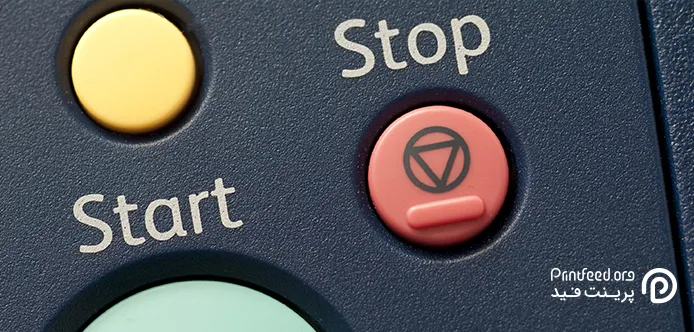
- پرینتر را روشن کرده و دکمه Stop / Cancel (اغلب دکمه با علامت مثلث یا دایره) را پیدا کنید.
- این دکمه را بین پنج تا ده ثانیه نگه دارید.
- وقتی چراغها خاموش یا ثابت شدند، دکمه را رها کنید.
- حدود سی ثانیه صبر کنید و یک دستور چاپ تست بگیرید.
- در بسیاری از مدلها، همین کار باعث ریست موقت پرینتر میشود.
روش دوم
- پرینتر را خاموش کنید.
- همزمان دکمههای Power + Stop یا Power + Ink را نگه دارید.
- در حالیکه دکمهها را نگه داشتهاید، پرینتر را روشن کنید.
- بعد از ظاهر شدن چراغها یا صدای حرکت اولیه دستگاه، دکمهها را رها کنید.
- این روش باعث ریست تنظیمات موقت و خروج پرینتر از حالت خطا میشود.
سوالات متداول کاربران درباره ریست پرینترهای Epson
آیا ریست کردن پرینتر اپسون باعث پاک شدن تنظیمات میشود؟
بسته به نوع ریست، ممکن است برخی تنظیمات به حالت پیشفرض بازگردند، برای مثال در ریست فکتوری همه تنظیمات حذف میشوند اما اطلاعاتی مانند تنظیمات شبکه در ریستهای نرمافزاری حذف نمیشوند.
هر چند وقت یکبار باید پرینتر اپسون را ریست کرد؟
ریست پرینتر یک اقدام دورهای نیست و فقط زمانی انجام میشود که دستگاه با خطاهای سیستمی یا پیغامهای سرویس مواجه شود.
چطور پرینتر اپسون را بدون کامپیوتر ریست کنیم؟
در برخی مدلها میتوانید با ترکیب مشخصی از دکمههای دستگاه و قطع و وصل کردن برق، ریست اولیه را بدون نیاز به کامپیوتر انجام دهید.
چرا بعد از ریست، چراغهای پرینتر اپسون هنوز چشمک میزنند؟
چشمک زدن چراغها اغلب نشاندهنده باقی ماندن خطای سختافزاری یا ریست ناقص است که نیاز به بررسی دقیقتر دارد.
آیا ریست اشتباه میتواند به پرینتر آسیب بزند؟
بله، انجام ریست نادرست یا استفاده از ابزار نامناسب میتواند باعث اختلال نرمافزاری یا بروز مشکلات جدی در عملکرد دستگاه شود.
آنچه درباره ریست پرینترهای epson آموختیم
در این مقاله، تمام روشهای ریست پرینترهای Epson را بررسی کردیم؛ از ریست سختافزاری برای خطاهای ساده، تا ریست نرمافزاری برای ارورهایی مثل Service Required و در نهایت ریست فکتوری برای بازگرداندن تنظیمات به حالت اولیه. انتخاب روش درست ریست، به نوع مشکل پرینتر بستگی دارد و اگر ریست بهدرستی انجام نشود، میتواند باعث باقی ماندن خطا یا حتی بروز مشکلات جدید شود. اگر بعد از اجرای این روشها همچنان پرینترتان درست کار نکرد، به احتمال زیاد مشکل سختافزاری است و بهتر است بهجای آزمونوخطا، سراغ تعمیرکار بروید تا دستگاه بدون ریسک و هزینه اضافه، به حالت پایدار برگردد.