آموزش کامل ریست تونر و درام پرینترهای برادر

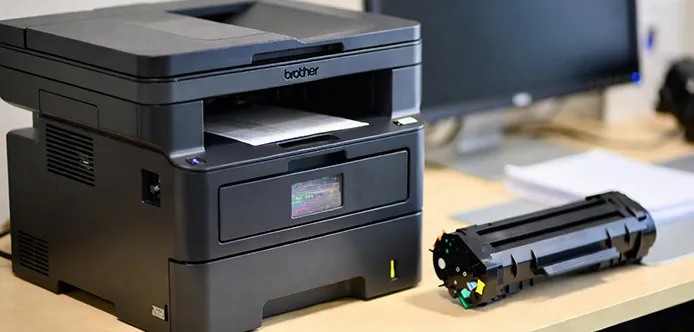
اگر بعد از تعویض درام برادر با پیامهایی مثل «Drum Stop» یا «Replace Drum» روبهرو شدهاید و پرینتر چاپ نکرد، به احتمال زیاد مشکل از تنظیمات است نه قطعه. بسیاری از کاربران تصور میکنند این خطا فقط با تعمیر پرینتر برطرف میشود، در حالیکه در اغلب موارد با انجام درست فرآیند ریست تونر و درام پرینتر برادر میتوانید مشکل را حل کنید. از آنجا که تونر و درام در پرینترهای برادر جدا از هم هستند، ریست نکردن درام حتی پس از نصب قطعه جدید هم طبیعی است. در این مقاله از پرینتفید قصد داریم بهصورت دقیق و مرحلهبهمرحله نحوه ریست تونر و درام پرینترهای برادر را به شما آموزش دهیم؛ پس تا انتها با ما همراه باشید.
فهرست محتوا
چگونه درام را در پرینترهای برادر ریست کنیم؟
پرینترهای برادر دارای شمارنده صفحه درام هستند که با نصب درام جدید، بهصورت خودکار ریست نمیشود. این شمارنده، تعداد صفحاتی را که با درام چاپ کردهاید را ثبت میکند. به همین دلیل، بعد از تعویض درام باید شمارنده صفحه را هم بهصورت دستی ریست کنید. هرچند این موضوع ممکن است در نگاه اول غیرمنطقی است، اما ریستکردن شمارنده فقط از طریق تنظیمات یا دکمههای خود پرینتر انجام میشود. توجه داشته باشید ریستکردن شمارنده درام بدون نصب واحد درام جدید توصیه نمیشود؛ چون در این حالت، پرینتر دیگر نمیتواند عمر واقعی باقیمانده درام را بهدرستی محاسبه کند. نحوه ریست تونر و درام پرینترهای برادر برای مدلهای مختلف ممکن است کمی تفاوت داشته باشد. اما در ادامه با رایجترین روشها آشنا میشویم.
ریست تونر و درام پرینترهای برادر بدون صفحه نمایشگر
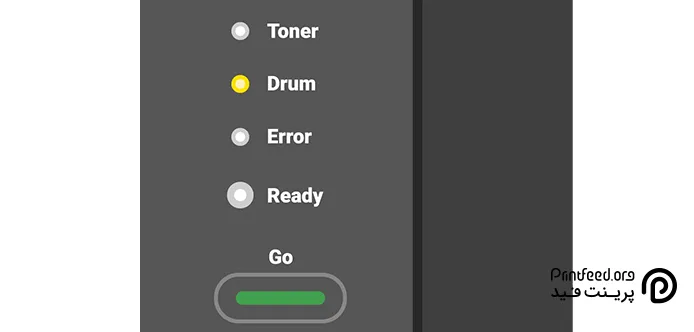
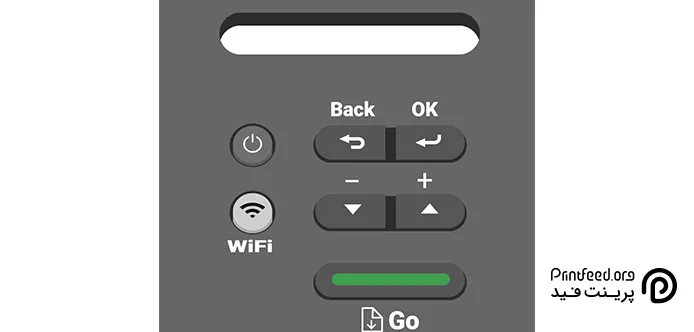
برخی از پرینترهای برادر، مثل مدلهای قدیمی سری HL، صفحهنمایشی برای هدایت کاربر در منوها ندارند. در این مدلها بهجای صفحهنمایش، از چراغهای LED برای نمایش وضعیت دستگاه استفاده میشود. مراحل ریست درام در پرینترهای برادر بدون صفحهنمایش به شکل زیر است:
- ابتدا مطمئن شوید پرینتر روشن است.
- سپس درپوش جلویی پرینتر را باز کنید.
- حالا دکمه GO را فشار دهید و چند ثانیه نگه دارید.
- صبر کنید تا همه چراغهای LED روشن شوند.
- حالا دوباره دکمه GO را فشار دهید و سپس درپوش جلویی را ببندید.
در این مرحله، درام باید ریست شده باشد. اگر بعد از انجام این مراحل همچنان مشکل باقی بود یا پیام خطا نمایش داده میشد، احتمال دارد ایراد از خود درام یا قطعات دیگر باشد و نیاز به بررسی تخصصیتر توسط تعمیرکار است.
ریست تونر و درام پرینترهای برادر LCD (بدون صفحهکلید عددی)
این دسته از پرینترهای برادر به یک نمایشگر LCD ساده (اغلب تکخطی) مجهز هستند که هم برای نمایش پیامها و هم برای هدایت کاربر در منو استفاده میشود. بیشتر مدلهای سری DCP برادر از این نوع پنل استفاده میکنند. در اینصورت پس از نصب درام روی نمایشگر پیام Drum Stop ظاهر میشود. برای از بین بردن این پیغام باید مراحل زیر را دنبال کنید:
- درپوش جلویی پرینتر را باز کنید و دستگاه را روشن نگه دارید.
- دکمه OK را فشار دهید و نگه دارید تا پیام Drum Unit روی صفحه ظاهر شود.
- یکبار دیگر دکمه OK را فشار دهید.
- با استفاده از پیکان بالا، فرآیند ریست درام را شروع کنید.
ریست درام پرینترهای برادر با LCD (با صفحهکلید عددی)
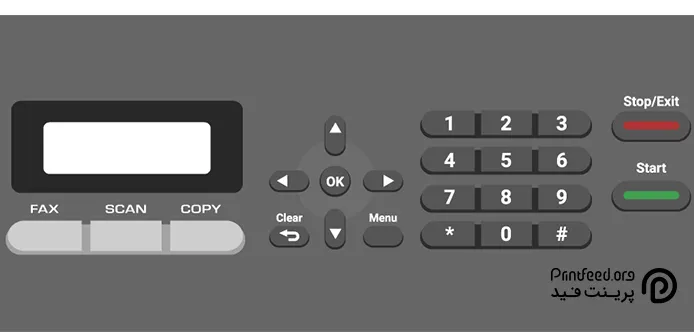
پرینترهای لیزری بزرگتر برادر اغلب پنل کاملتری دارند که شامل صفحهنمایش LCD و صفحهکلید عددی است. وجود صفحهکلید عددی فرآیند ریست درام را پیچیدهتر نمیکند، اما مراحل آن کمی با مدلهای ساده متفاوت است. این نوع پنل بیشتر در پرینترهای متوسط و بزرگ برادر، بهویژه مدلهای سری MFC دیده میشود. برای ریست درام در این پرینترها، کافیست مراحل زیر را انجام دهید:
- پرینتر را روشن نگه دارید و درپوش جلویی را باز کنید.
- دکمه Clear را فشار دهید تا پیام خطا پاک شود.
- روی صفحهکلید عددی، عدد ۱ را فشار دهید تا ریست درام آغاز شود.
- بعد از نمایش پیام Accepted، درپوش جلویی را ببندید.
ریست درام پرینترهای برادر با صفحهنمایش لمسی
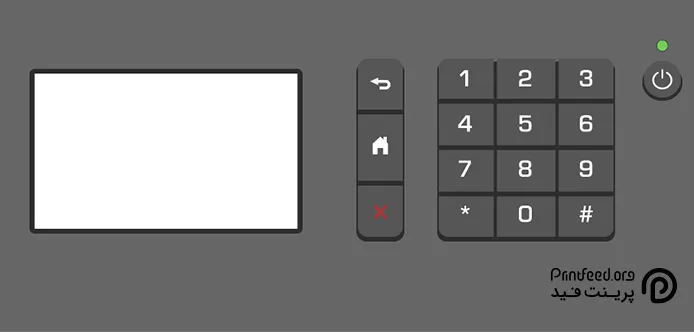
در نهایت، پرینترهای جدید و پیشرفته برادر به صفحهنمایش لمسی مجهز هستند. این نوع پنل، ریست درام را سادهتر میکند؛ چون میتوانید مراحل را بهصورت مستقیم روی صفحه دنبال کنید. کافیست اقدامات زیر را برای ریست تونر و درام پرینترهای برادر انجام دهید:
- دکمه بزرگ X (لغو) را فشار دهید تا پیام خطای درام پاک شود.
- روی گزینه Settings ضربه بزنید.
- وارد بخش All Settings شوید.
- با استفاده از پیکانهای روی صفحه، به بخش Parts Life بروید.
- بلافاصله علامت # را روی پنل فشار دهید و نگه دارید تا منوی Reset Menu نمایش داده شود.
- گزینه Drum را انتخاب کنید و وقتی گزینه ریست ظاهر شد، روی Yes ضربه بزنید.
مطالب مرتبط: چگونه پرینتر را ریست کنیم؟
سوالات متداول کاربران درباره ریست درام در پرینترهای برادر
چگونه واحدهای درام را در پرینتر لیزری رنگی برادر ریست کنم؟
فرآیند ریست شمارنده درام بسیار مشابه پرینترهای تکرنگ است. فقط اگر پرینتر پنل دارد در منو مراحل را برای هر رنگ تکرار کنید. اگر پرینترتان پنل ندارد با ریست کلی همه درامها ریست میشوند.
چگونه وضعیت واحد درام در پرینتر برادر را بررسی کنم؟
دو روش برای تعیین اینکه آیا پرینتر برادر شما نیاز به تعویض واحد درام دارد، وجود دارد. بزرگترین نشانه، چاپ بیکیفیت است. از سوی دیگر، میتوانید از پنل کنترل پرینتر برای بررسی وضعیت واحد درام فعلی استفاده کنید:
- یک کلید پیکان را فشار دهید تا به منوی چرخشی روی صفحه وارد شوید.
- به بالا یا پایین اسکرول کنید تا به Machine Info برسید و OK را فشار دهید.
- بعد، با پیکانها به بخش Parts Life اسکرول کنید و OK را فشار دهید.
- حالا دوباره به پایین اسکرول و گزینه Drum Life را پیدا کرده و OK را بزنید.
- حالا باید «Remaining: x%» را ببینید که x وضعیت فعلی درام را نشان میدهد. اگر درست ریست کرده باشید، حالا باید «Remaining: 100%» نمایش داده شود.
آنچه درباره ریست تونر پرینترهای برادر گفتیم
در این مقاله یاد گرفتیم که پیامهای خطای مربوط به درام و تونر در پرینترهای برادر نشانه خرابی قطعه نیستند و در بسیاری از موارد با یک ریست صحیح و متناسب با مدل دستگاه برطرف میشوند. شناخت نوع پنل پرینتر و انجام دقیق مراحل ریست، به شما کمک میکند بدون صرف هزینه اضافی یا مراجعه به تعمیرکار، پرینتر را به حالت عادی بازگردانید. فقط توجه داشته باشید که ریست درام باید پس از نصب درام جدید انجام شود تا عمر واقعی قطعه بهدرستی محاسبه شود و کیفیت چاپ در طول زمان حفظ شود.