آموزش ریست پرینترهای Canon

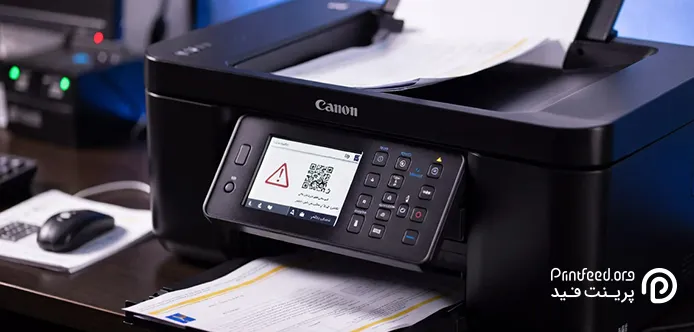
آیا پرینتر کانن شما بهطور ناگهانی از کار افتاده است، پیغام خطای عجیبی نمایش میدهد یا دیگر با کیفیت قبل چاپ نمیکند؟ در دنیای پرینترهای جوهرافشان و لیزری، مواجه شدن با خطاها و ایرادات فنی بسیار رایج است. یکی از سریعترین و موثرترین راهحلها برای رفع بسیاری از مشکلات نرمافزاری و برگرداندن دستگاه به حالت عملکرد استاندارد، ریست پرینترهای Canon است. در این راهنمای از سایت پرینتفید جامع یاد میگیرید چگونه ریست را انجام دهید، خطاها را رفع کنید و دستگاه را بدون نیاز به تکنسین به حالت استاندارد برگردانید. پس با ما در ادامه همراه باشید.
فهرست محتوا
چه زمانی باید پرینتر canon را ریست کنیم؟
ریست کردن (Reset) پرینتر که بهمعنای بازگرداندن تنظیمات دستگاه بهحالت کارخانه یا پاک کردن حافظه موقت آن است، اغلب آخرین راهحل قبل از مراجعه به مرکز تعمیر پرینتر است. در موارد زیر باید به فکر ریست پرینترهای Canon باشید:
- مشاهده خطاهای دائمی: هنگامی که پرینتر پیغامهای خطایی (مانند ارورهای مرتبط با کارتریج، جوهر، یا کاغذ) نمایش میدهد که با راهاندازی مجدد ساده حل نمیشوند.
- افت کیفیت چاپ: اگر پس از تعویض کارتریج یا سرویسهای ابتدایی، همچنان کیفیت چاپ پایین است یا رنگها بهدرستی نمایش داده نمیشوند.
- پر شدن شمارنده جوهر (Waste Ink Counter Full): در پرینترهای جوهرافشان، پس از تعداد معینی چاپ، دستگاه پیغام میدهد که پد جذب جوهر زائد پر شده است. این مشکل نیازمند ریست نرمافزاری/سرویس است.
- شناسایی نشدن کارتریج: پرینتر کارتریج جدید یا شارژ شده را نمیشناسد و پیغام خطا میدهد. (ریست گاهی اوقات حافظه را پاک میکند).
- قفل شدن دستگاه: هنگامیکه دستگاه بهدلیل خطاهای پیاپی یا اشکال در سیستم عامل داخلی، قفل میشود و به هیچ دستوری پاسخ نمیدهد.
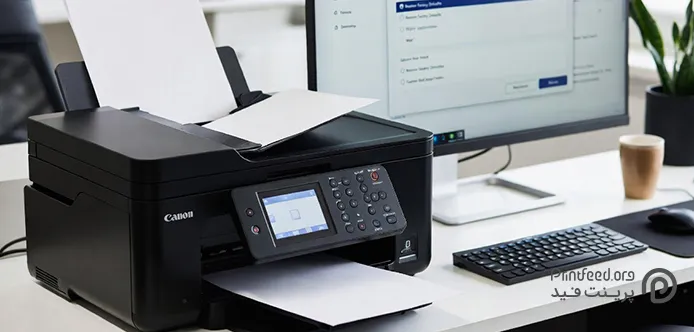
انواع روشهای ریست پرینترهای Canon
روشهای ریست در پرینترهای کانن بسته به نوع مشکل و مدل دستگاه متفاوت است. در این بخش، سه سطح اصلی از عملیات ریست را که از سادهترین تا جامعترین حالت متغیر است، شرح میدهیم:
Soft Reset-راهاندازی مجدد ساده
ریست نرمافزاری سادهترین و اولین مرحله برای عیبیابی پرینتر است. این روش برای رفع مشکلات کوچک مانند هنگ کردن چاپگر یا خطاهای اتصال بدون حذف تنظیمات شخصی شما کارایی دارد. برای سافت ریست پرینترهای Canon مراحل زیر را دنبال کنید:
- دکمه Power را فشار دهید تا پرینتر خاموش شود.
- کابل برق را از پشت دستگاه یا پریز جدا کنید.
- بین ۳ تا ۵ دقیقه صبر کنید تا تمام انرژی باقیمانده در مدار تخلیه شود.
- کابل برق را دوباره وصل و پرینتر را روشن کنید.
این فرایند سیستم دستگاه را مجدد راهاندازی (Refresh) و بیشتر خطاهای جزئی را برطرف میکند.
Factory Reset – بازگشت به تنظیمات کارخانه
ریست فکتوری زمانی کاربرد دارد که پرینتر پس از عیبیابی ساده، همچنان پیغام خطا نمایش میدهد، تنظیمات شبکه به اشتباه تغییر کرده است یا کاربر قصد فروش دستگاه را دارد. برای این روش ریست پرینترهای Canon دو راه وجود دارد که بسته به مدل دستگاه میتوانید گزینه مناسب خود را انتخاب کنید:
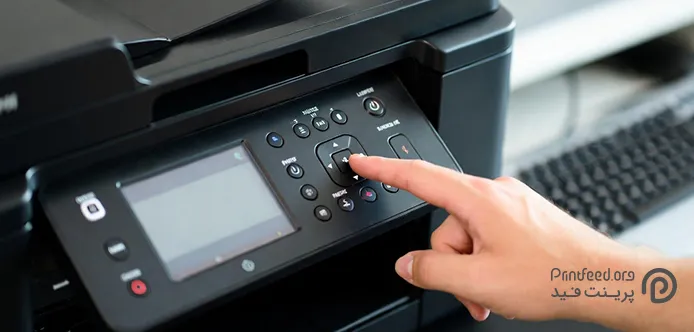
ریست از طریق پنل دستگاه (مدلهای دارای نمایشگر/منو)
در بسیاری از مدلهای دارای نمایشگر lcd میتوانید از طریق صفحه نمایشگر دستگاه ریست فکتوری را انجام دهید:
- دکمه Setup یا Settings را فشار دهید.
- با دکمههای جهتدار، گزینه Device Settings را پیدا کنید و OK را بزنید.
- گزینه Reset Settings یا Reset All را انتخاب کنید.
- در صفحه تأیید، Yes را انتخاب و صبر کنید تا عملیات ریست کامل شود.
ریست با استفاده از دکمههای فیزیکی (مدلهای بدون نمایشگر)
اگر پرینتر Canon شما نمایشگر ندارد MG2525)، میتوانید با استفاده از دکمههای فیزیکی ریست را انجام دهید:
- پرینتر را با دکمه Power خاموش کنید.
- دکمه Stop (مثلث رو به پایین) را نگه دارید و همزمان دکمه Power را بهمدت ۵ ثانیه فشار دهید.
- دکمه Power را نگه دارید، اما دکمه Stop را رها کنید.
- دکمه Stop را ۶ بار فشار دهید.
- هر دو دکمه را رها کنید. پرینتر اکنون فرایند ریست را آغاز میکند.
Ink Level Reset – ریست سطح جوهر
این ریست تخصصی زمانی لازم است که پس از تعویض یا شارژ کارتریج، پرینتر همچنان پیام کمبود جوهر یا خطا نمایش میدهد. این مشکل ناشی از بهروزرسانی نشدن حافظه سطح جوهر است. مراحل ریست سطح جوهر به صورت زیر است:
- درب پرینتر را باز و کارتریج مشکلدار را خارج کنید.
- دکمه Stop/Reset (مثلث رو به پایین) را حدود ۵ تا ۱۰ ثانیه نگه دارید.
- کارتریج را دوباره داخل دستگاه قرار دهید و درب را ببندید.
- یک صفحه تست یا یک سند کوچک چاپ کنید تا مطمئن شوید پرینتر سطح جوهر را بهدرستی شناسایی کرده است.
مطالب مرتبط: آموزش مرحله به مرحله ریست پرینتر
رفع خطاهای رایج پس از ریست پرینتر Canon
گاهی پس از ریست پرینترهای Canon، ارورها یا مشکلات جدید ظاهر میشوند که با چند راهکار سادهای که در جدول زیر مشخص کردهایم، قابل حل هستند:
| مشکل پس از ریست | راهکارهای پیشنهادی |
| دستگاه روشن نمیشود | بررسی کابل برق خارج کردن کابل برای ۳۰ ثانیه و اتصال مجدد |
| کارتریج شناسایی نمیشود | تمیز کردن چیپست کارتریج نصب مجدد کارتریج استفاده از گزینه Reset Ink Level |
| ایجاد خطوط یا لکه در چاپ | اجرای Head Cleaning از تنظیمات پرینتر بررسی هد چاپ (در صورت نیاز به تعمیر پرینتر) |
| نمایش دوباره ارور مخزن جوهر (Waste Ink Pad) | ریست دستگاه از Service Mode خالی یا تمیز کردن پد جذب جوهر توسط تکنسین |
| متصل نشدن به وایفای پس از ریست | تنظیم دوباره شبکه وایفای اجرای Network Reset از منوی پرینتر |
| گیر کردن دستورات چاپ | پاک کردن صف چاپ از کنترلپنل ویندوز انجام Soft Reset |
سوالات متداول کاربران درباره ریست پرینتر کانن
آیا ریست کردن پرینتر باعث پاک شدن تنظیمات وایفای یا شبکه میشود؟
بله، ریست کارخانه همه تنظیمات شبکه شامل Wi-Fi، پسورد و SSID ذخیرهشده را پاک میکند و پس باید دوباره آنها را کانفیگ کنید.
بعد از ریست، آیا درایور باید دوباره نصب شود؟
اغلب لازم نیست، اما اگر پرینتر در لیست دستگاهها شناسایی نشود یا IP آن تغییر کرده باشد، نیاز به حذف و نصب دوباره درایور دارید.
چرا پرینتر Canon بعد از ریست روشن نمیشود یا روی لوگو گیر میکند؟
این مشکل اغلب به خرابی فریمور، ورود اشتباه به Service Mode یا قطع برق هنگام ریست مربوط است. در این حالت باید فریمور دوباره فلش شود یا دستگاه توسط تکنسین بررسی شود.
آیا ریست کردن میتواند خطای Paper Jam را رفع کند؟
خیر، چون Paper Jam خطای سختافزاری است؛ اما اگر خطا اشتباهی باقی مانده باشد، ریست نرمافزاری میتواند آن را پاک کند.
آنچه درباره ریست پرینترهای Canon آموختیم
ریست پرینترهای Canon یک راهکار قدرتمند است که میتواند بسیاری از مشکلات نرمافزاری، خطاهای دائمی و قفل شدن دستگاه را برطرف کند. ما در این راهنما، سه روش اصلی ریست شامل سافت ریست برای مشکلات موقت، فکتوری ریست برای بازگرداندن تنظیمات و ریست سطح جوهر برای رفع خطای کارتریج را بهطور کامل آموزش دادیم. با اجرای صحیح این مراحل، میتوانید عمر مفید پرینتر خود را افزایش دهید.