چگونه فریمور پرینتر را آپدیت کنیم؟

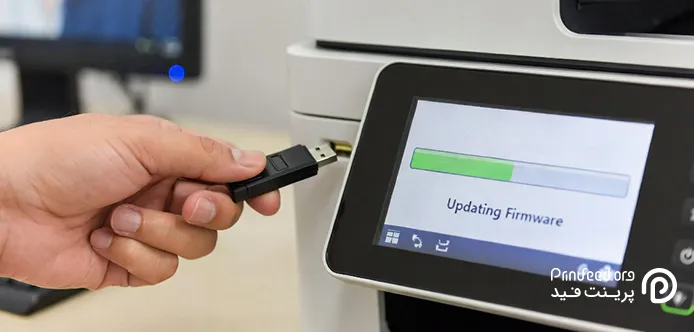
فریمور، نرمافزار پایهای است که عملکرد داخلی پرینتر را کنترل میکند و بهبود یا اصلاح آن میتواند به رفع خطاها و بهینهسازی عملکرد دستگاه کمک کند. با گذشت زمان و پیشرفت تکنولوژی، شرکتهای سازنده پرینتر نسخههای جدید فریمور را منتشر میکنند تا مشکلات شناساییشده را رفع و عملکرد دستگاه را بهبود دهند. آپدیت فریمور پرینتر میتواند باعث افزایش سرعت چاپ، رفع خطاهای نرمافزاری و بهبود کیفیت چاپ شود. در این مقاله از پرینتفید قصد داریم به طور گامبهگام آموزش میدهیم که چگونه فریمور پرینتر را به درستی آپدیت کنید تا بهترین عملکرد را از دستگاه خود دریافت کنید؛ پس تا انتها با ما همراه باشید.
فهرست محتوا
چرا باید فریمور پرینتر را آپدیت کنیم؟
آپدیت فریمور پرینتر باعث میشود باگها و خطاهای موجود در نسخههای قبلی برطرف شوند و شرکت سازنده بتواند قابلیتهای جدیدی را به دستگاه اضافه کند. گاهی اوقات مشکلاتی مانند کاهش سرعت چاپ، عدم سازگاری با نرمافزارهای جدید یا ارورهای مکرر تنها با آپدیت فریمور برطرف میشوند. همچنین، فریمور آپدیتشده امنیت پرینتر را افزایش میدهد و از آسیبپذیریهای نرمافزاری جلوگیری میکند. پس:
- فریمور آپدیت میشود تا باگها و مشکلات نرمافزاری دستگاه را رفع کند و عملکرد چاپ را بهبود بخشد.
- با تکنولوژی روز پیش بروید و پرینتر بهتر با سیستم عاملها و نرمافزارهای جدید سازگار میشود.
- میتوانید سرعت چاپ و کیفیت خروجی را افزایش دهید.
- بهروزرسانیها گاهی قابلیتها و امکانات جدیدی به دستگاه شما اضافه میکنند.
مطالب مرتبط: آموزش تنظیمات پرینتر
چه زمانی نباید فریمور پرینتر را آپدیت کنیم؟
اگر نمیدانید دقیقاً چه مشکلی دارید یا فریمور جدیدی از طرف شرکت سازنده منتشر نشده، بهتر است آپدیت فریمور پرینتر انجام ندهید. همچنین هنگامی که اتصال برق پايدار نیست یا دستگاه به درستی به کامپیوتر متصل نیست، انجام آپدیت ممکن است خطرناک باشد. قطع شدن برق یا ارتباط در حین فرآیند آپدیت میتواند باعث آسیب به فریمور و ناکارآمد شدن پرینتر شود. پس در مواقع زیر نیاز به آپدیت فریمور نیست:
- زمانی که اتصال دستگاه به برق یا کامپیوتر ناپایدار است یا احتمال قطعی برق وجود دارد.
- اگر نسخه جدید فریمور هنوز مشکلات و باگهای گزارش شده دارد یا رسمی ارائه نشده است.
- وقتی نمیدانید چه نسخهای از فریمور روی دستگاه شما نصب است یا مراحل آپدیت را نمیتوانید به دقت انجام دهید.
- اگر پرینتر شما بهخوبی کار میکند و نیازی به تغییر نیست، به روزرسانی ممکن است ریسک وارد شدن به مشکلات جدید باشد.
روشهای آپدیت فریمور پرینتر
برخی از مهمترین و اصلی ترین روشهای آپدیت فریمور پرینتر عبارتند از:
آپدیت فریمور پرینتر از طریق اتصال USB
- ابتدا پرینتر را به کامپیوتر از طریق کابل USB یا شبکه متصل کنید و مطمئن شوید که ارتباط پایدار است.
- درایور پرینتر را نصب و بهروزرسانی کنید تا دستگاه شناسایی شود.
- به سایت رسمی شرکت سازنده پرینتر مثل سایت hp مراجعه کنید و جدیدترین نسخه فریمور مربوط به مدل دستگاه خود را دانلود کنید.
- فایل دانلود شده را اجرا و در پنجره باز شده مدل پرینتر خود را انتخاب کنید.
- گزینه «Send Firmware» یا «Update» یا مشابه آن را انتخاب کنید تا فرآیند آپدیت آغاز شود.
- حالا اجازه دهید فرآیند دانلود و نصب فریمور کامل شود. در این مدت کابل و برق دستگاه را قطع نکنید.
- چند دقیقه منتظر بمانید تا بهروزرسانی کامل شود و پرینتر خاموش و روشن شود.
- پس از پایان موفقیتآمیز، دستگاه را ریستارت کرده و عملکرد آن را بررسی کنید.
آپدیت فریمور پرینتر از طریق پنل کنترل پرینتر (برای مدلهای پیشرفته)
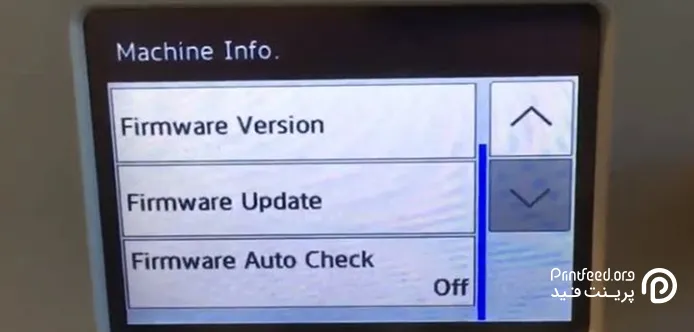
- اگر پرینتر شما صفحه نمایش لمسی دارد، وارد منوی تنظیمات یا Setup در صفحه کنترل پرینتر شوید.
- گزینه Firmware Update یا بهروزرسانی فریمور (Firmware Update) را پیدا کنید.
- پرینتر باید به اینترنت متصل باشد تا بتواند نسخه جدید فریمور را بررسی و دانلود کند. پس اگر پرینتر به اینترنت متصل باشد، میتواند نسخه جدید را جستجو و دانلود کند.
- دستورالعملهای نمایش داده شده را دنبال کنید تا فرآیند کامل شود.
- بعد از دانلود، گزینه شروع بهروزرسانی را انتخاب کنید و منتظر بمانید عملیات کامل شود.
- پرینتر را تا پایان فرآیند به هیچ وجه خاموش نکنید.
- در این روش نیز قطع شدن برق یا ارتباط اینترنتی ممکن است باعث مشکلات جدی شود، پس با دقت عمل کنید.
آپدیت فریمور پرینتر توسط نرمافزار اختصاصی شرکت سازنده
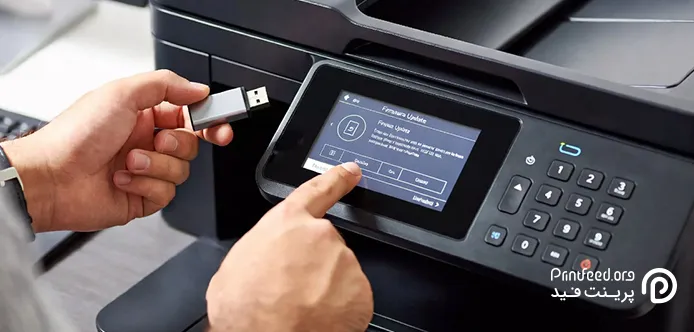
شرکتهای معتبر پرینتر نرمافزارهای اختصاصی برای مدیریت دستگاه ارائه میدهند.
- آخرین نسخه نرمافزار مدیریت پرینتر مانند HP Smart یا Canon My Printer که اغلب از طرف شرکت سازنده ارائه میشود، را از سایت رسمی دانلود و نصب کنید.
- پرینتر را به کامپیوتر یا شبکه متصل کنید.
- پرینتر خود را در نرمافزار شناسایی کنید.
- در نرمافزار به بخش بهروزرسانی نرمافزار یا Firmware Update مراجعه کنید.
- چنانچه نسخه جدیدی موجود باشد، به شما نشان داده میشود و نرمافزار با اجازه شما آن را روی دستگاه نصب میکند.
- پس از اتمام فرآیند، پرینتر را ریستارت کرده و بررسی کنید که آپدیت با موفقیت انجام شده باشد.
سوالات متداول کاربران درباره آپدیت فریمور پرینتر
آپدیت فریمور چه تفاوتی با آپدیت درایور دارد؟
فریمور نرمافزار داخلی خود پرینتر است و روی عملکرد سختافزار اثر میگذارد؛ درایور نرمافزاری است که روی کامپیوتر نصب میشود و فقط نحوه ارتباط سیستم با پرینتر را کنترل میکند.
بعد از آپدیت فریمور، چرا پرینتر کارتریج را شناسایی نمیکند؟
بسیاری از آپدیتها برای محدودکردن کارتریجهای غیر اورجینال یا شارژی منتشر میشوند؛ ممکن است فریمور جدید با چیپ کارتریج سازگار نباشد.
چرا پس از آپدیت فریمور، پرینتر دچار خطا یا کندی شده است؟
اگر آپدیت ناقص نصب شود یا با مدل کارتریج/شبکه سازگار نباشد، ممکن است پرینتر دچار باگ، کندی یا خطاهای موقت شود.
آیا امکان برگشت به نسخه قبلی فریمور وجود دارد؟
در بسیاری از مدلهای HP و Canon امکان Downgrade بسته شده، اما در برخی مدلها میتوان نسخه قدیمی را بهصورت دستی از طریق USB یا Service Mode نصب کرد.
چرا پیغام “Firmware Update Failed” روی پرینتر نمایش داده میشود؟
اغلب این ارور به دلیل قطع برق، قطع اتصال USB/Wi-Fi، فایل اشتباه فریمور یا کمبود حافظه داخلی پرینتر ظاهر میشود.
از کجا بفهمم نسخه فعلی فریمور پرینتر چیست؟
در اکثر پرینترها از بخش Settings → Reports → Printer Information یا از نرمافزار HP/Canon/Epson روی کامپیوتر میتوانید نسخه فریمور را مشاهده کنید.
آنچه درباره آپدیت فریمور پرینتر گفتیم
آپدیت فریمور پرینتر فرآیندی است که با آن میتوانید عملکرد دستگاه را بهتر کرده و مشکلات نرمافزاری را برطرف کنید. در واقع آپدیت فریمور راهی موثر برای حفظ و بهبود عملکرد دستگاه است که با رفع مشکلات نرمافزاری و افزودن قابلیتهای جدید، تجربه بهتری در چاپ به شما میدهد. البته باید در زمان مناسب و با دقت این کار را انجام دهید تا از بروز مشکلات احتمالی جلوگیری شود.
پیش از آپدیت فریمور پرینتر، باید مطمئن شوید نسخه جدید وجود دارد و شرایط لازم مانند اتصال پایدار برق و کامپیوتر فراهم است. روشهای مختلفی برای آپدیت وجود دارد که در این مقاله آنها را آموزش دادیم. اگر با وجود آموزشها نمیتوانید خودتان فریمور را آپدیت کنید یا با مشکلات پرینتر درگیر هستید میتوانید از کارشناسان ما در بخش تعمیر پرینتر کمک بگیرید.