آموزش نحوه کار با دستگاه اسکنر؛ اسکن عکس و مدارک

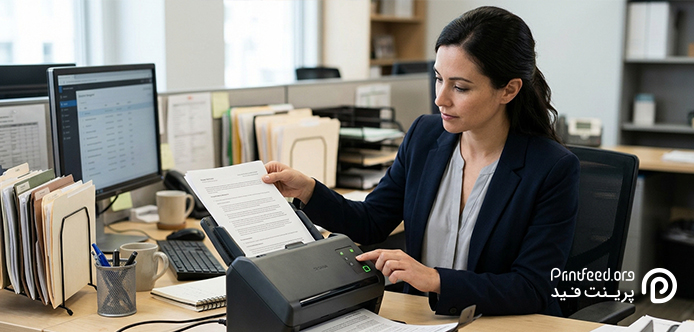
فرض کنید میخواهید یک مدرک کاغذی را به فایل PDF تبدیل کنید یا از عکس قدیمی خود یک نسخه دیجیتال داشته باشید؛ اما نمیدانید چطور باید از اسکنر استفاده کنید. نحوه کار با دستگاه اسکنر پیچیده نیست. کافیست دستگاه را به کامپیوتر وصل، درایور و نرمافزار مناسب را نصب کنید، سند را در محل درست قرار دهید و تنظیمات اسکن را انتخاب کنید. در این مقاله پرینتفید، مراحل اسکن عکس و مدارک را از ابتدا تا ذخیره فایل توضیح میدهیم؛ پس تا انتها با ما همراه باشید.
فهرست محتوا
قبل از کار با اسکنر به چه چیزهایی نیاز داریم؟
برای شروع کار با اسکنر، به خود دستگاه، کامپیوتر یا لپتاپ و کابل یا اتصال شبکه نیاز دارید. اگر اسکنر شما بهصورت مستقل کار نمیکند، باید آن را به کامپیوتر وصل و نرمافزار یا درایور موردنیازش را نصب کنید. پیش از شروع، این موارد را بررسی کنید:
- اسکنر یا دستگاه چندکاره: بعضی دستگاهها فقط برای اسکن طراحی شدهاند؛ اما پرینترهای چندکاره علاوه بر چاپ، قابلیت اسکن و گاهی کپی هم دارند.
- کابل یا اتصال شبکه: اسکنرهای USB با کابل به کامپیوتر وصل میشوند. بعضی مدلها هم از طریق Wi-Fi یا کابل شبکه کار میکنند.
- درایور دستگاه: درایور به سیستمعامل کمک میکند اسکنر را شناسایی کند و با آن ارتباط داشته باشد.
- نرمافزار اسکن: برای انتخاب تنظیمات، مشاهده پیشنمایش و ذخیره فایل به یک برنامه اسکن نیاز دارید. این برنامه ممکن است همراه درایور نصب شود یا جداگانه در دسترس باشد.
اگر مدل دستگاه را نمیشناسید، نام و شماره مدل را از برچسب روی بدنه اسکنر یا دستگاه چندکاره پیدا کنید. این اطلاعات هنگام دریافت درایور و نرمافزار مناسب به کارتان میآید.
چگونه اسکنر را به کامپیوتر وصل کنیم؟
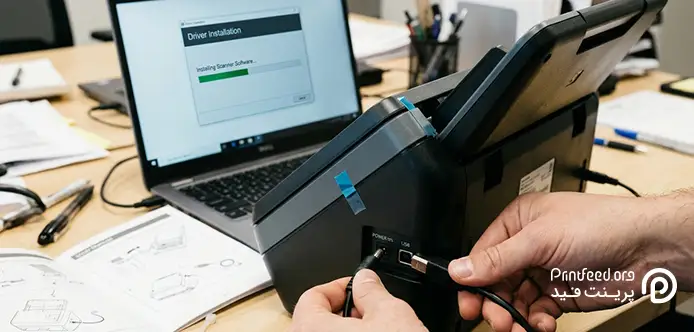
روش اتصال به مدل دستگاه بستگی دارد. اگر اسکنر USB دارید، ابتدا دستگاه را روشن و سپس کابل آن را به کامپیوتر وصل کنید. اگر اسکنر از Wi-Fi یا شبکه پشتیبانی میکند، آن را طبق راهنمای دستگاه به شبکه متصل کنید. کامپیوتر و اسکنر باید به یک شبکه دسترسی داشته باشند تا نرمافزار بتواند دستگاه را پیدا کند. پس از اتصال، نام اسکنر را در فهرست دستگاههای نرمافزار اسکن بررسی کنید. برای اطلاعات بیشتر درباره نحوه اتصال میتوانید مقاله آموزش نصب اسکنر را بخوانید.
نحوه کار با دستگاه اسکنر بهصورت مرحلهبهمرحله
بعد از اتصال دستگاه و نصب نرمافزار، میتوانید اسکن را شروع کنید. در بیشتر اسکنرها، روند کار شامل قرار دادن سند، انتخاب تنظیمات، اجرای اسکن و ذخیره فایل است.
قرار دادن عکس یا سند روی اسکنر
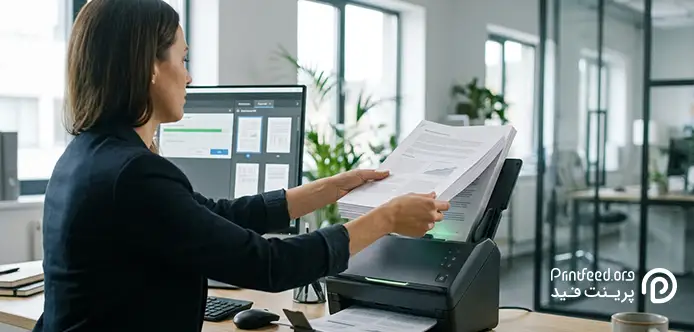
در اسکنرهای تخت یا Flatbed، درپوش دستگاه را بالا بزنید و سند یا عکس را روی شیشه قرار دهید. گوشه سند باید با علامت راهنمای روی شیشه هماهنگ باشد. سطح چاپی یا تصویری سند را به سمت شیشه قرار دهید و درپوش را آرام ببندید. اگر چند برگه دارید و دستگاه به سینی تغذیه خودکار یا ADF مجهز است، کاغذها را در سینی ورودی قرار دهید. راهنمای کناری سینی را متناسب با عرض برگه تنظیم کنید تا کاغذها صاف وارد دستگاه شوند. ظرفیت سینی و تعداد برگههای قابل اسکن به مدل دستگاه بستگی دارد. برای اسکن کتاب، عکسهای حساس یا برگههایی که نباید خم شوند، اسکنر تخت انتخاب مناسبتری است. در مقابل، ADF برای اسکن تعداد زیادی برگه معمولی سرعت بیشتری دارد.
انتخاب تنظیمات اسکن
نرمافزار اسکن را باز و دستگاه موردنظر را انتخاب کنید. سپس تنظیمات را متناسب با نوع سند تغییر دهید. گزینههای رایج عبارتاند از:
- منبع اسکن (Source): مشخص میکند سند از روی شیشه تخت اسکن شود یا از سینی تغذیه خودکار.
- حالت رنگ (Color Mode): میتوانید اسکن رنگی، خاکستری یا سیاهوسفید را انتخاب کنید.
- وضوح (Resolution): کیفیت و میزان جزئیات تصویر را با واحد DPI مشخص میکند.
- اندازه کاغذ (Paper Size): اندازهای مانند A4 یا ابعاد عکس را تعیین میکند.
- فرمت فایل (File Type): مشخص میکند خروجی با فرمت PDF، JPG، PNG یا TIFF ذخیره شود.
برای یک مدرک متنی معمولی، وضوح ۲۰۰ تا ۳۰۰ DPI کافیست. اگر سند مهر، امضا یا جزئیات رنگی دارد، حالت رنگی و وضوح ۳۰۰ DPI انتخاب مناسبی است. برای عکسها، بهخصوص اگر قصد آرشیو یا چاپ مجدد دارید، وضوح بالاتر میتواند جزئیات بیشتری ثبت کند.
شروع اسکن و ذخیره فایل
پس از انتخاب تنظیمات، اگر نرمافزار گزینه پیشنمایش (Preview) دارد، آن را اجرا کنید. پیشنمایش کمک میکند مطمئن شوید سند درست روی شیشه قرار گرفته و بخشهای موردنیاز در محدوده اسکن هستند. در صورت نیاز، کادر برش را تنظیم کنید. حالا روی گزینه Scan یا شروع اسکن کلیک کنید. پس از پایان عملیات، تصویر یا سند اسکنشده در نرمافزار نمایش داده میشود. اگر کیفیت مناسب است، محل ذخیره فایل را انتخاب کنید و نامی مشخص برای آن بنویسید.
چگونه با نرمافزارهای مختلف اسکن کنیم؟
برای اسکن گرفتن، میتوانید از ابزارهای داخلی ویندوز یا نرمافزار اختصاصی سازنده استفاده کنید. نام گزینهها و امکانات در نسخههای مختلف سیستمعامل و برنامهها ممکن است تفاوت داشته باشد.
اسکن با برنامه Windows Scan
برنامه Windows Scan یکی از ابزارهای ساده برای اسکن در ویندوز است. اگر این برنامه روی سیستم شما نصب نیست، میتوانید در دسترس بودن آن را از Microsoft Store بررسی کنید. برای استفاده از آن، ابتدا اسکنر را به کامپیوتر متصل و درایور موردنیاز را نصب کنید. سپس مراحل زیر را انجام دهید:
- برنامه Windows Scan را باز کنید.
- از فهرست Scanner، دستگاه موردنظر را انتخاب کنید. اگر اسکنر در فهرست نیست، اتصال و نصب درایور را بررسی کنید.
- در بخش Source، منبع اسکن را انتخاب کنید. بسته به دستگاه، گزینههایی مانند Flatbed یا Feeder نمایش داده میشوند.
- نوع فایل، حالت رنگی و وضوح را تنظیم کنید. امکانات دقیق به مدل اسکنر و پشتیبانی نرمافزار بستگی دارد.
- سند را روی شیشه یا در سینی تغذیه قرار دهید و روی Scan کلیک کنید.
- پس از پایان اسکن، فایل را در محل موردنظر ذخیره کنید.
اسکن با نرمافزار اختصاصی اسکنر
برندهای مختلف اسکنر اغلب نرمافزارهایی برای مدیریت دستگاه ارائه میکنند. این برنامهها ممکن است امکان تنظیم دقیقتر وضوح، انتخاب محدوده اسکن، اصلاح تصویر، تشخیص متن و ذخیره چند صفحه در یک فایل را داشته باشند. برای استفاده از نرمافزار اختصاصی، نسخه سازگار با مدل دستگاه را از وبسایت رسمی سازنده دریافت کنید. پس از نصب، برنامه را باز و دستگاه را از فهرست انتخاب کنید. سپس تنظیمات موردنیاز را انجام دهید و اسکن را شروع کنید.
آنچه درباره نحوه کار با دستگاه اسکنر آموختیم
برای اسکن عکس و مدارک، ابتدا دستگاه را به کامپیوتر وصل و درایور و نرمافزار مناسب را نصب کنید. سپس سند را روی شیشه یا در سینی ADF قرار دهید، وضوح و فرمت خروجی را انتخاب کنید و پس از پیشنمایش، اسکن را انجام دهید. در پایان، فایل را ذخیره و بررسی کنید. برای نتیجه بهتر، تنظیمات را با نوع سند و امکانات مدل اسکنر هماهنگ کنید. چنانچه اسکنر شما ایرادی و خروجی فایل مشکل دارد میتوانید از کارشناسان فالنیک برای تعمیر اسکنر کمک بگیرید.
سوالات متداول درباره نحوه کار با دستگاه اسکنر
آیا برای کار با اسکنر باید درایور نصب کنیم؟
در بسیاری از مدلها نصب درایور برای شناسایی کامل دستگاه و دسترسی به امکانات آن ضروری است. بعضی اسکنرها هم با درایورهای داخلی سیستمعامل کار میکنند.
چگونه با اسکنر چند صفحه را در یک فایل PDF ذخیره کنیم؟
در نرمافزار اسکن، گزینه اسکن چندصفحهای یا افزودن صفحه را انتخاب کنید. پس از اسکن همه برگهها، آنها را با فرمت PDF ذخیره کنید.
برای اسکن مدارک چه رزولوشنی مناسب است؟
برای بیشتر مدارک متنی، وضوح ۳۰۰ DPI انتخاب مناسبی است. برای اسکن عکس یا آرشیو تصاویر ممکن است به وضوح بالاتری نیاز داشته باشید.
آیا میتوان بدون نصب نرمافزار اختصاصی از اسکنر استفاده کرد؟
در بعضی مدلها میتوانید از ابزارهای داخلی ویندوز یا درایورهای استاندارد استفاده کنید. بااینحال، نرمافزار سازنده ممکن است امکانات بیشتری ارائه دهد.
برای اسکن عکس بهتر است از چه فرمتی استفاده کنیم؟
JPG برای استفاده روزمره و ارسال عکس مناسب است. اگر حفظ جزئیات و کیفیت تصویر برای آرشیو اهمیت بیشتری دارد، TIFF گزینه مناسبی است.