آموزش پرینت پشت و رو در ورد، پاورپوینت، pdf و …

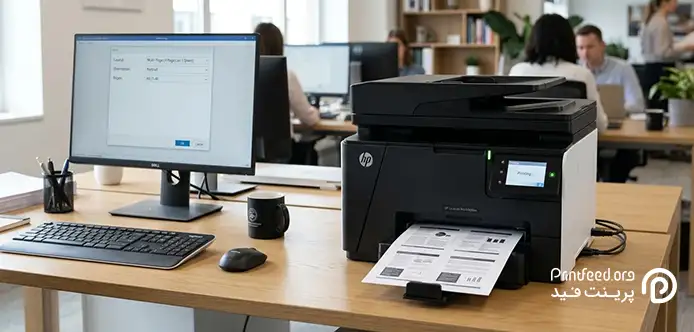
صرفهجویی در مصرف کاغذ و کاهش هزینههای چاپ، دغدغه همیشگی دانشجویان و کارمندان است. اما چطور میتوانیم بدون از دست دادن خوانایی، حجم برگههای چاپی را به حداقل برسانیم؟ قابلیت پرینت پشت و رو ترفندی هوشمندانه برای مدیریت اسناد طولانی، تهیه جزوات درسی و بروشورهای کاربردی است. در ادامه این مقاله پرینتفید، گامبهگام یاد میگیرید که چگونه در نرمافزار Word و فایلهای PDF، پرینت پشت و رو بگیرید؛ پس با ما همراه باشید تا با سریعترین روشهای تنظیمات چاپ آشنا شوید.
فهرست محتوا
پرینت پشت و رو چیست؟
اگر تا به حال با انبوه اسناد و جزوههایی روبهرو شده باشید میدانید که چاپ آنها حجم زیادی کاغذ لازم دارد. اما یکی از بهترین راهکارها برای کاهش مصرف کاغذ پرینت پشت و رو یا دوطرفه است. پرینت پشت و رو یا Duplex Printing به معنی چاپ هر دو طرف کاغذ است؛ به جای استفاده از دو برگ برای دو صفحه، هر برگ شامل دو صفحه از فایل شما میشود. این قابلیت در بسیاری از پرینترهای خانگی و اداری وجود دارد و به شما کمک میکند در مصرف کاغذ، هزینه چاپ و فضای نگهداری مدارک صرفهجویی کنید.
پرینت دو رو میتواند به دو شکل خودکار یا دستی انجام شود. در پرینت خودکار (اتوماتیک) کل فرایند چاپ توسط خود دستگاه انجام میشود، اما در پرینت دستی کاربر باید کاغذها را پس از چاپ یکرو، دوباره وارد سینی دستگاه کند تا طرف دیگر آنها چاپ شود.
print on both sides یعنی چه؟
وقتی در تنظیمات چاپ با گزینه Print on Both Sides روبهرو میشوید، باید چه کاری انجام دهید؟ این عبارت به معنای فعالسازی قابلیت چاپ دورو یا همان چاپ دوبلکس است؛ یعنی دستگاه فایل شما را روی هر دو طرف کاغذ چاپ میکند.
با انتخاب این گزینه، در صورتی که پرینتر از چاپ خودکار پشتیبانی کند، همه مراحل بدون دخالت شما انجام میشود؛ در غیر این صورت، سیستم راهنمای چاپ دستی را نمایش میدهد. فعال کردن این گزینه یکی از سادهترین روشها برای کاهش مصرف کاغذ و مدیریت بهتر اسناد چاپی است.
آموزش پرینت پشت و رو در PDF
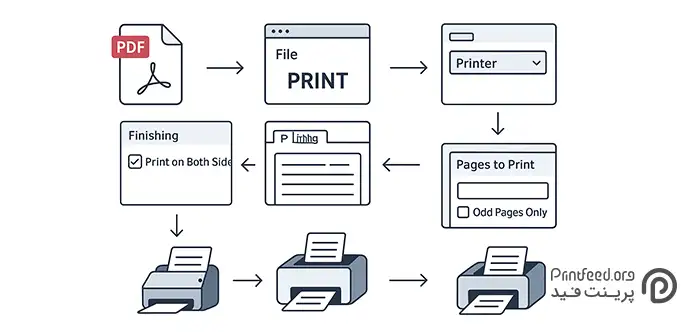
چاپ فایلهای PDF یکی از پرتکرارترین نیازهای کاربران است. برای پرینت پشت و رو در PDF، سادهترین راه استفاده از نرمافزار محبوب Adobe Reader است. برای این کار کافیست مراحل زیر را دنبال کنید:
- فایل PDF خود را در برنامه Adobe Reader باز کنید.
- به منوی File بروید و گزینه Print را انتخاب کنید یا از کلیدهای ترکیبی Ctrl + P را بزنید.
- در پنجره باز شده، ابتدا نام چاپگر خود را در قسمت Printer انتخاب کنید.
- برای تنظیمات مستقیم در این برنامه، تیک گزینه Print On Both Sides Of Paper را بزنید.
- اگر این گزینه را مشاهده نمیکنید، روی دکمه Properties کلیک کرده و در تب Finishing، گزینه Print on both sides را فعال و روی OK کلیک کنید.
- در نهایت دکمه Print را بزنید تا عملیات چاپ آغاز شود.
اگر پرینتر شما از قابلیت چاپ دو رو خودکار پشتیبانی نمیکند، پس از چاپ صفحات اول، پنجره راهنمایی باز میشود. در این مرحله باید کاغذها را از سینی خروجی برداشته و طبق تصویر راهنما، بهگونهای در سینی ورودی قرار دهید که روی چاپنشده آنها در جهت درست باشد. سپس دکمه OK را در مانیتور سیستم بزنید تا چاپ سمت دوم انجام شود.
آموزش پرینت پشت و رو در Word
برای فعال کردن پرینت پشت و رو در Word، میتوانید مراحل زیر را انجام دهید:
- فایل Word موردنظر خود را باز کنید.
- از منوی File وارد بخش Print شوید یا کلیدهای ترکیبی Ctrl + P را فشار دهید.
- در قسمت Printer، چاپگر موردنظر را انتخاب کنید.
- وارد بخش Settings شوید و گزینه Print on Both Sides را فعال کنید.
- اگر پرینتر شما از چاپ دورو خودکار پشتیبانی کند، دستگاه بهصورت اتوماتیک هر دو طرف کاغذ را چاپ میکند.
در برخی پرینترها، قابلیت چاپ دو رو خودکار وجود ندارد. در این شرایط، Word گزینهای به نام Manually Print on Both Sides در اختیار شما قرار میدهد. با انتخاب این گزینه، ابتدا صفحات یکطرف چاپ میشوند و سپس باید برگهها را دوباره داخل سینی کاغذ قرار دهید تا سمت دیگر آنها چاپ شود.
نکته: میتوانید ابتدا فقط صفحات فرد را چاپ کنید و بعد از قرار دادن مجدد برگهها، صفحات زوج را پرینت بگیرید. این روش برای پرینترهای قدیمی یا مدلهایی که Duplex ندارند، بسیار کاربردی است.
آموزش چاپ دورو در پاورپوینت
اگر قصد دارید اسلایدهای ارائه را با مصرف کاغذ کمتر چاپ کنید، فعال کردن چاپ دورو در پاورپوینت گزینه مناسبی است. برای انجام پرینت پشت و رو در پاورپوینت کافیست چند تنظیم ساده را در بخش چاپ انجام دهید.
- ابتدا فایل پاورپوینت را باز کنید و از منوی File وارد بخش Print شوید یا کلیدهای Ctrl + P را فشار دهید.
- در این صفحه، چاپگر موردنظر خود را انتخاب کنید.
- سپس در قسمت Settings روی گزینه Print One Sided کلیک کرده و گزینه Print on Both Sides را فعال کنید.
- اگر پرینتر شما از چاپ دورو خودکار پشتیبانی کند، اسلایدها بهصورت اتوماتیک در دو طرف کاغذ چاپ میشوند.
در صورتیکه پرینتر شما Duplex خودکار نداشته باشد، میتوانید گزینه Manually Print on Both Sides را انتخاب کنید. در این حالت ابتدا یک سمت کاغذ چاپ میشود و سپس باید برگهها را دوباره در سینی پرینتر قرار دهید تا سمت دیگر آنها نیز چاپ شود.
آموزش پرینت پشت و رو در مک
کاربران مک هم میتوانند بدون نصب نرمافزار اضافی، چاپ دورو را مستقیم از تنظیمات سیستم فعال کنند. برای انجام پرینت پشت و رو در مک کافیست چند مرحله ساده را طی کنید:
- ابتدا فایل موردنظر خود را باز کنید.
- از منوی File گزینه Print را بزنید یا کلیدهای Command + P را فشار دهید.
- در پنجره چاپ، چاپگر را انتخاب کنید.
- اگر پرینتر شما از Duplex پشتیبانی کند، گزینهای با عنوان Two-Sided یا Double-Sided مشاهده میکنید. این گزینه را فعال کرده و سپس روی Print کلیک کنید.
- اگر گزینه چاپ دورو را نمیبینید، روی بخش Layout یا Print Settings کلیک کنید تا تنظیمات پیشرفته نمایش داده شود.
- در صورت نداشتن قابلیت خودکار، میتوانید صفحات فرد و زوج را جداگانه چاپ کنید و کاغذها را بهصورت دستی دوباره در سینی قرار دهید.
تنظیمات چاپ دو رو در پرینتر HP
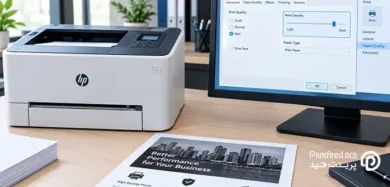
پرینترهای HP به دلیل تنوع مدلها، تنظیمات متفاوتی برای چاپ دورو دارند. برای فعال کردن پرینت پشت و رو در پرینتر HP، ابتدا فایل خود را باز کرده و کلیدهای Ctrl + P را بزنید. سپس مراحل زیر را دنبال کنید:
- در پنجره چاپ، پرینتر HP خود را انتخاب و روی گزینه Printer Properties یا (Preferences) کلیک کنید.
- در پنجره باز شده، به تب Finishing بروید.
- تیک گزینه Print on both sides را بزنید.
- اگر قصد دارید کاغذ از جهت طولی (مانند کتاب) ورق بخورد، گزینه Flip pages up را غیرفعال نگه دارید؛ اما برای ورق زدن از عرض (مانند تقویم)، این گزینه را فعال کنید.
- در نهایت روی OK و سپس Print کلیک کنید.
- در مدلهای ارزانقیمت HP که فاقد واحد دوبلکس (Duplex Unit) هستند، باید از گزینه Manual Duplex استفاده کنید. در این حالت، دستگاه ابتدا یک سمت را چاپ کرده و سپس از شما میخواهد کاغذ را برای چاپ سمت دوم جابهجا کنید.
تنظیمات چاپ دو رو در پرینتر Canon
برای پرینت پشت و رو در پرینتر Canon، فرآیند کمی متفاوت است و اغلب از طریق بخش تنظیمات صفحه (Page Setup) انجام میشود. برای اینکار کافیست اقدامات زیر را انجام دهید:
- بعد از انتخاب دستور Print، روی گزینه Properties یا Preferences کلیک کنید.
- به تب Page Setup بروید.
- در این قسمت، گزینه Duplex Printing یا Two-sided Printing را پیدا کرده و تیک آن را بزنید.
- در بخش Page Layout، میتوانید نوع قرارگیری کاغذ را انتخاب کنید.
- اگر پرینتر شما قابلیت چاپ خودکار ندارد، گزینه Manual را انتخاب کنید. در این حالت بعد از چاپ یک طرف، پیامی روی مانیتور ظاهر میشود که زمان برگرداندن کاغذ را به شما اطلاع میدهد.
- پس از تایید تنظیمات، روی دکمه OK کلیک کنید تا فرآیند چاپ آغاز شود.
سوالات متداول کاربران درباره پرینت پشت و رو
چرا گزینه Print on Both Sides برای من غیرفعال است؟
این مشکل اغلب به این دلیل است که درایور اصلی پرینتر نصب نشده یا پرینتر شما از قابلیت چاپ دورو (Duplex) پشتیبانی نمیکند؛ درایور را آپدیت یا از حالت چاپ دستی استفاده کنید.
جهت قرار دادن کاغذ در چاپ دورو دستی چگونه است؟
پس از چاپ سمت اول، کاغذها را بدون تغییر جهتِ چرخشی، فقط پشتورو کرده و دوباره در سینی قرار دهید؛ بهتر است ابتدا یک برگه آزمایشی چاپ کنید تا جهت درست را متوجه شوید.
چرا پرینتر بعد از چاپ یک صفحه متوقف میشود؟
اگر گزینه Manual Duplex فعال باشد، پرینتر منتظر میماند تا شما صفحات را برای چاپ سمت دوم در سینی قرار دهید؛ برای ادامه چاپ، دکمه OK را در سیستم فشار دهید.
آیا پرینت چند صفحه روی یک صفحه به کیفیت چاپ آسیب میزند؟
خیر، فقط اندازه متنها و تصاویر کوچکتر میشود؛ این قابلیت برای مطالعه جزوات یا اسناد غیرضروری عالی است و مصرف کاغذ را به شدت کاهش میدهد.
آنچه درباره پرینت پشت و رو گفتیم
پرینت یا چاپ دورو، یکی از سادهترین راهها برای مدیریت بهتر چاپ اسناد و کاهش مصرف کاغذ است. با فعال کردن این تنظیمات در برنامههایی مانند Word، PDF، پاورپوینت یا حتی در تنظیمات پرینتر، میتوانید چندین صفحه را روی یک برگ چاپ کنید و در عین حال هزینه چاپ و حجم مدارک را کاهش دهید. این قابلیت بهویژه برای چاپ جزوهها، اسناد طولانی و فایلهای آموزشی بسیار کاربردی است. اگر قصد دارید پرینتر جدیدی بخرید که از قابلیت پرینت پشت و رو برخوردار باشد کافیست به بخش خرید پرینتر در فروشگاه فالنیک سر بزنید یا برای دریافت مشاوره رایگان با شماره 0218363 تماس بگیرید.