پاک کردن حافظه پرینتر؛ همه چیز در مورد هیستوری پرینت شما
تا حالا شده پرینتر بدون دلیل ارور بدهد، دستور چاپ را بگیرد اما کاری نکند، یا فایلهای قدیمی را دوباره چاپ کند؟ این رفتارها اغلب نشانه پر شدن یا اختلال در حافظه دستگاه است. پاک کردن حافظه پرینتر یکی از سادهترین و درعینحال مؤثرترین راهها برای رفع این مشکلات است؛ کاری که میتواند سرعت پردازش دستورات را بالا ببرد، خطاهای عجیب را حذف کند و عمر مفید پرینتر را افزایش دهد. در این مقاله توضیح میدهیم چرا پاک کردن هیستوری اهمیت دارد، چه زمانی باید انجام شود و چطور به شما کمک میکند پرینتری روان و بدون دردسر داشته باشید؛ پس ادامه مطلب را از دست ندهید.
فهرست محتوا
گام به گام 4 روش پاک کردن حافظه پرینتر
در ادامه 4 روش پاک کردن حافظه پرینتر به شما آموزش داده میشود تا بر اساس شرایط و نیازتان بتوانید روش مناسب را انتخاب کنید:
روش اول: پاک کردن حافظه پرینتر از طریق Devices and Printers
این روش برای زمانی مناسب است که یک یا چند دستور چاپ در صف گیر کرده و پرینتر واکنشی نشان نمیدهد. برای پاک کردن هیستوری باید اقدامات زیر را انجام دهید:
- از منوی Start وارد Control Panel شوید.
- روی Devices and Printers کلیک کنید.
- نام و مدل پرینتر موردنظر را پیدا کنید.
- حالا روی آیکون پرینتر راستکلیک کرده و گزینه See what’s printing را بزنید.
- در این مرحله، پنجرهای باز میشود که لیست تمام دستورهای چاپ در صف انتظار را نشان میدهد.
اگر فقط یک فایل مشکلدار است:
- روی همان فایل راستکلیک کنید و Cancel را بزنید.
اگر میخواهید کل صف چاپ پاک شود:
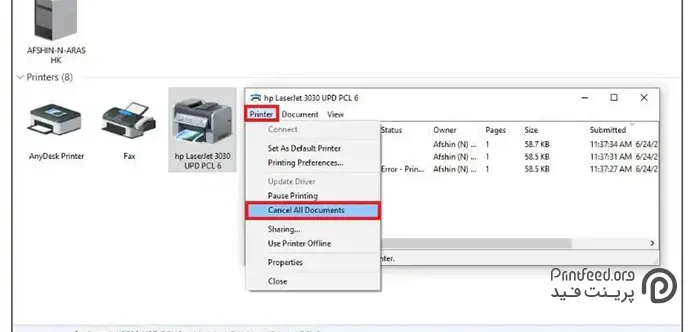
- از منوی بالای پنجره روی Printer کلیک کنید.
- گزینه Cancel All Documents را انتخاب کنید.
- با این کار، تمام دستورهای معلق حذف میشوند و صف چاپ خالی میشود.
روش دوم: پاک کردن حافظه پرینتر با ریاستارت Print Spooler
اگر با روش اول مشکل حل نشد، سرویس چاپ ویندوز نیاز به ریاستارت دارد. پس باید پرینت اسپولر را ریست کنید. برای اینکار کافیست مراحل زیر را دنبال کنید:
- ابتدا وارد Control Panel شوید.
- اگر نمای کنترل پنل روی Category است، آن را روی Small icons بگذارید.
- وارد بخش Administrative Tools شوید.
- روی Services کلیک کنید.
- در لیست سرویسها، گزینه Print Spooler را پیدا کنید.
- حالا روی Print Spooler راستکلیک کنید و گزینه Restart را بزنید.
با این کار، ویندوز سرویس چاپ را متوقف و دوباره راهاندازی میکند و تمام فایلهای گیرکرده در حافظه چاپ حذف میشوند.
روش سوم: پاک کردن حافظه پرینتر با CMD
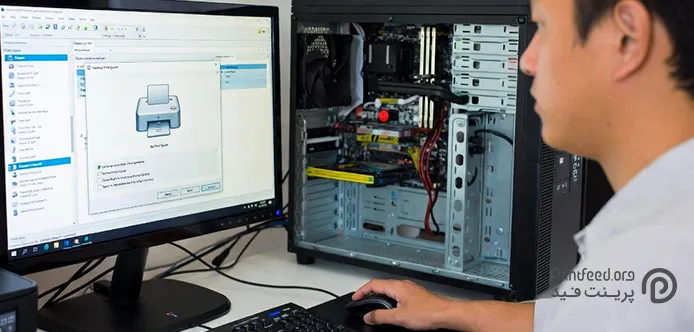
پاک کردن حافظه پرینتر با CMD زمانی کاربرد دارد که صف چاپ قفل شده، Print Spooler ریاستارت نمیشود یا خطاهای عجیب چاپ دارید. در اینصورت باید مراحل زیر را دنبال کنید:
- همه برنامههای باز را ببندید.
- کلیدهای Windows + R را بزنید.
- در کادر Run عبارت cmd را تایپ کنید و Enter بزنید.
- حالا وارد Command Prompt شدهاید.
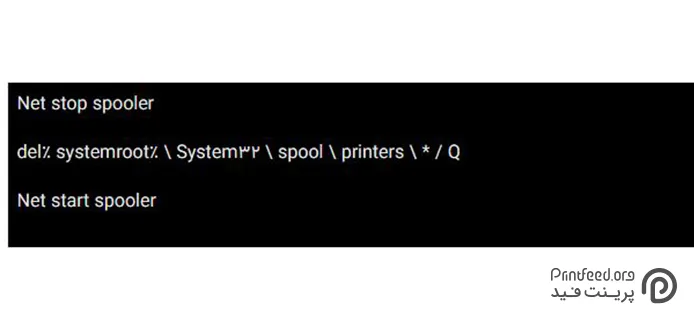
- حالا باید دستورات زیر را به ترتیب وارد کنید.
net stop spooler
del %systemroot%\System32\spool\printers\* /Q
net start spooler
- ترتیب دستورات خیلی مهم است. هر دستور را جداگانه وارد کنید و Enter بزنید.
- حالا میتوانید پنجره CMD را ببندید.
- در نهایت کامپیوتر و پرینتر را ریاستارت کنید.
روش چهارم: پاک کردن حافظه داخلی پرینتر (ریست سختافزاری)
این روش با سه روش قبلی فرق دارد و برای مشکلات حاد استفاده میشود. پس زمانی که تنظیمات شبکه بههم ریخته، خطاهای عجیب و دائمی وجود دارد یا پرینتر بهطور کلی درست کار نمیکند از این روشها استفاده کنید. با این روش تنظیمات پرینتر به حالت کارخانه برمیگردد پس قبل از ریست پرینتر به این نکات دقت کنید.
- تمام تنظیمات شبکه، IP و کاغذ پاک میشوند.
- این روش برای پاک کردن «دستور چاپ گیرکرده» اغلب لازم نیست.
روش دقیق ریست سختافزاری بسته به برند و مدل پرینتر فرق میکند. برای مثال در برخی مدلها اگر هنگام روشن شدن پرینتر، دکمه GO را نگه دارید یا در تنظیمات گزینه Cold Reset را انتخاب کنید به تنظیمات کارخانهای برمیگردد. پس هر مدل را به طور دقیق جستجو کنید یا از طریق دفترچه راهنمای دستگاه اقدام کنید. البته باید بدانید پاک کردن حافظه یا صف انتظار چاپ همیشه راهحل درست نیست. اگر در زمان نامناسب این کار را انجام دهید، ممکن است مشکل تازهای درست شود. قبل از هر اقدامی، به این نکات دقت کنید:
در شرایط زیر، پاک کردن صف چاپ مشکل را حل میکند:
- پرینتر روشن است، اما هیچ فایلی چاپ نمیشود.
- دستور چاپ در صف مانده و حذف نمیشود.
- چند فایل پشت سر هم ارسال شده و چاپ متوقف شده است.
- پرینتر قبلاً خطا داده و بعد از رفع خطا، هنوز چاپ شروع نمیشود.
- چاپ شبکهای است و یکی از سیستمها صف چاپ را قفل کرده است.
- بعد از لغو یک چاپ سنگین، پرینتر دیگر به دستورات جدید پاسخ نمیدهد.
در این وضعیتها، پاک کردن صف چاپ یا ریاستارت Print Spooler امن و منطقی است.
چه زمانی نباید حافظه پرینتر را پاک کنیم؟
در بعضی موقعیتها، پاک کردن حافظه میتواند اوضاع را بدتر کند:
- پرینتر در حال چاپ است و فایل بهدرستی جلو میرود.
- چاپ طولانی یا سنگین در جریان است و نزدیک به پایان قرار دارد.
- پرینتر در یک شبکه اداری فعال استفاده میشود و کاربران دیگر در حال چاپ هستند.
- مشکل از کاغذ، تونر، درب باز یا ارور سختافزاری است.
- قصد دارید ریست کارخانه انجام دهید، اما تنظیمات شبکه را یادداشت نکردهاید.
در این حالتها، بهتر است ابتدا اجازه دهید چاپ کامل شود یا علت اصلی خطا را برطرف کنید، نه اینکه صف چاپ را پاک کنید.
مطالب مرتبط: بازیابی فایلهای پرینتشده
سوالات متداول کاربران درباره پاک کردن حافظه پرینتر
آیا پاک کردن حافظه پرینتر باعث حذف تنظیمات دستگاه میشود؟
خیر. پاک کردن صف چاپ یا ریاستارت Print Spooler فقط دستورهای چاپ را حذف میکند و تنظیمات پرینتر دستنخورده میماند؛ مگر اینکه ریست کارخانه انجام دهید.
هر چند وقت یکبار باید حافظه یا صف چاپ پرینتر را پاک کنیم؟
نیازی به پاک کردن دورهای نیست؛ فقط زمانی این کار را انجام دهید که چاپ گیر کرده یا پرینتر به دستورات جدید پاسخ نمیدهد.
چرا بعد از Cancel کردن چاپ، فایل همچنان در صف باقی میماند؟
این مشکل اغلب بدلیل این است که سرویس Print Spooler قفل شده یا فایل در حال پردازش است؛ در این حالت باید سرویس را ریاستارت کنید یا از CMD استفاده کنید.
چگونه حافظه پرینتر تحت شبکه را پاک کنیم؟
باید صف چاپ را روی تمام کامپیوترهای متصل به پرینتر پاک کنید؛ چون هر سیستم صف انتظار جداگانه دارد.
چه زمانی باید از CMD برای پاک کردن حافظه پرینتر استفاده کنیم؟
وقتی صف چاپ حذف نمیشود، Print Spooler ریاستارت نمیشود یا روشهای معمول ویندوز جواب نمیدهند، CMD بهترین گزینه است.
اگر هیچکدام از روشهای پاک کردن حافظه جواب نداد، مشکل از چیست؟
احتمال دارد مشکل از درایور، فریمور یا سختافزار پرینتر باشد و دستگاه نیاز به بررسی تخصصی داشته باشد.
پاک کردن حافظه پرینتر در یک نگاه
در این مقاله، روشهای مختلف پاک کردن حافظه و صف چاپ پرینتر را بررسی کردیم؛ از حذف دستورهای گیرکرده در Devices and Printers گرفته تا ریاستارت Print Spooler، استفاده از CMD و در نهایت ریست سختافزاری برای شرایط خاص. اگر مشکل چاپ با روشهای نرمافزاری حل شود، اغلب نیازی به اقدامات سنگینتر نیست و میتوانید بدون دردسر پرینتر را به حالت عادی برگردانید. اما اگر با وجود اجرای درست این مراحل، خطاها ادامه داشت یا پرینتر رفتار غیرعادی نشان داد، احتمال دارد پای درایور، فریمور یا قطعه سختافزاری در میان باشد. در این شرایط، بهتر است بهجای آزمون و خطای بیشتر، از خدمات تخصصی تعمیر پرینتر استفاده کنید تا هم زمان کمتری از دست بدهید و هم ریسک آسیب جدی به دستگاه را کاهش دهید.